Instal·lar i connectar en 10 minuts
Android Auto al quadre de la teva Zontes, pas a pas. El primer cop triga uns minuts; després n'hi ha prou amb un toc, o cap.
Tens un rellotge Wear OS? Després continua amb la guia del rellotge.
- Mòbil Android 10 o més recent, de 64 bits (gairebé tots els dels últims 5 anys).
- Android Auto instal·lat i actualitzat des de Play Store. Obre'l un cop i accepta'n les condicions.
- El Wi‑Fi del mòbil activat. No cal estar connectat a cap xarxa.
- Si tens l'app oficial de la moto (Zontes / EasyConnection / Carbit), tanca-la: a Configuració → Aplicacions → aquella app → Força l'aturada.
- La moto engegada i parada, per al primer emparellament.
Instal·lar l'app
-
Descarrega l'APK del mòbil
Toca el botó: es descarrega directament l'última versió (RideScreen-AA-v2.3.apk o la que toqui).
Descarregar l'APKPrefereixes GitHub? A la pàgina de l'última versió, a Assets, toca l'APK que comença per RideScreen-AA-v.
No descarreguis el que diu WearOS-reloj: és per al rellotge i al mòbil dona "el paquet no és vàlid".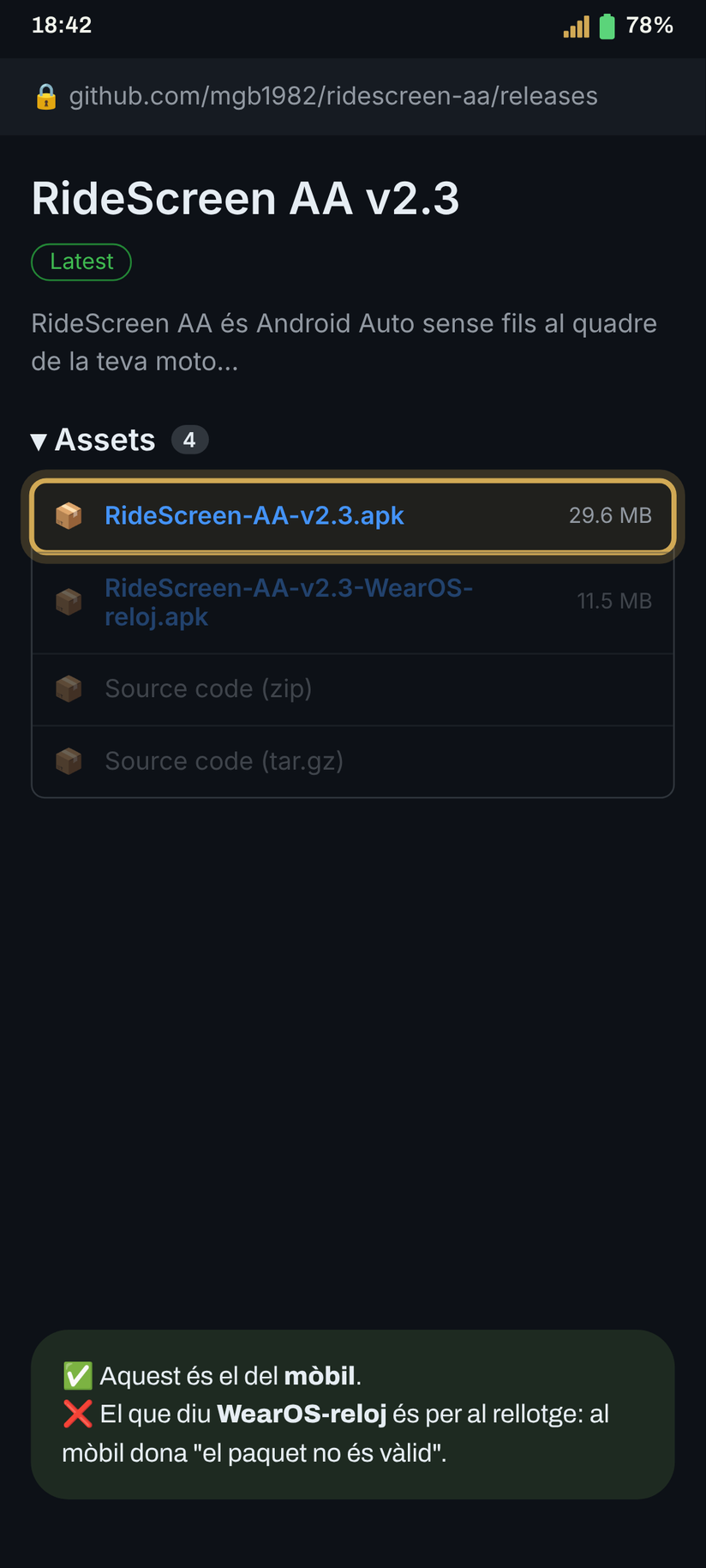
-
Permet instal·lar des del navegador
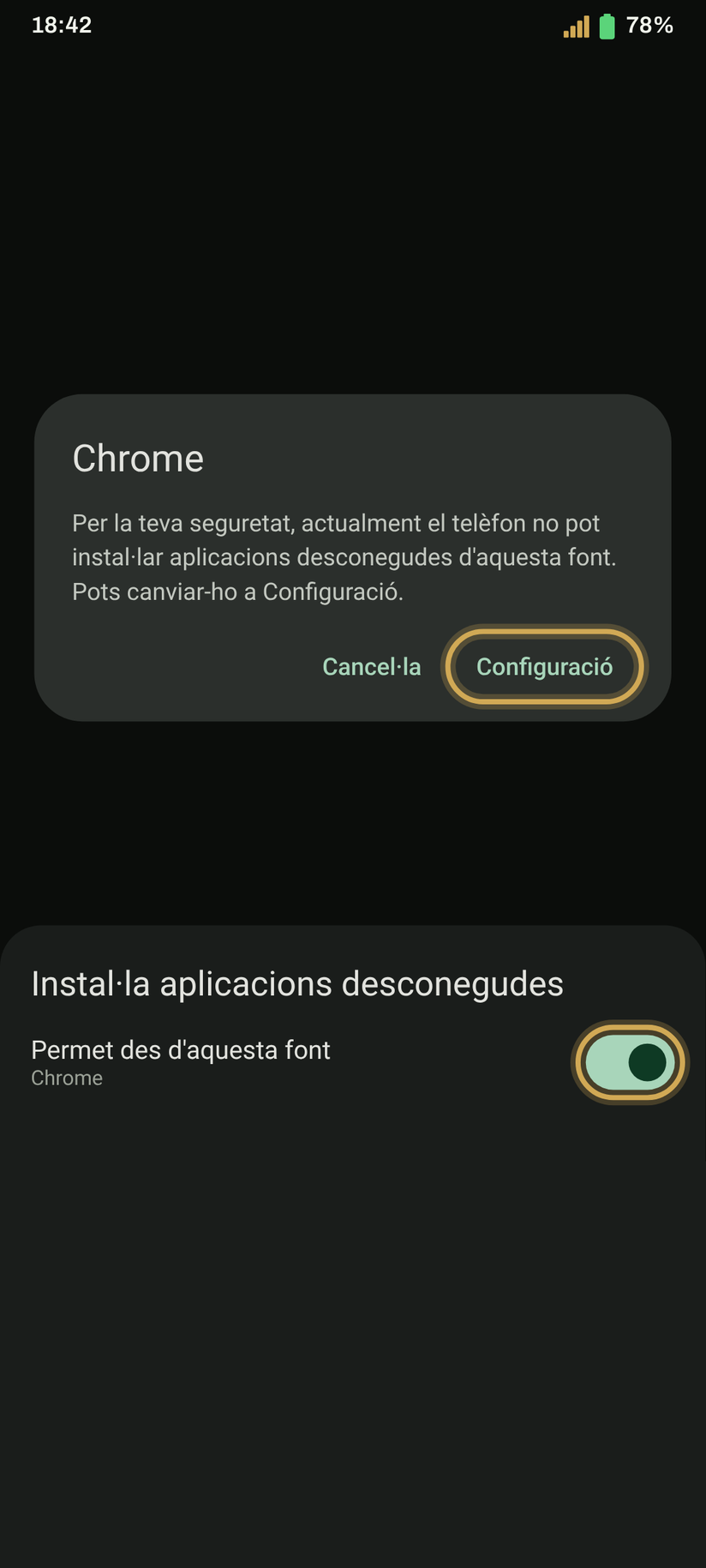
Obre el fitxer descarregat. Si Android avisa que no pot instal·lar apps d'aquesta font, toca Configuració, activa Permet d'aquesta font i torna enrere.
Després toca Instal·la.
-
Si salta Play Protect, instal·la igualment
Apareix perquè l'app encara no és a Play Store. Toca Més detalls i després Instal·la igualment.
Si prems D'acord es cancel·la la instal·lació. Pots repetir-la obrint un altre cop l'APK.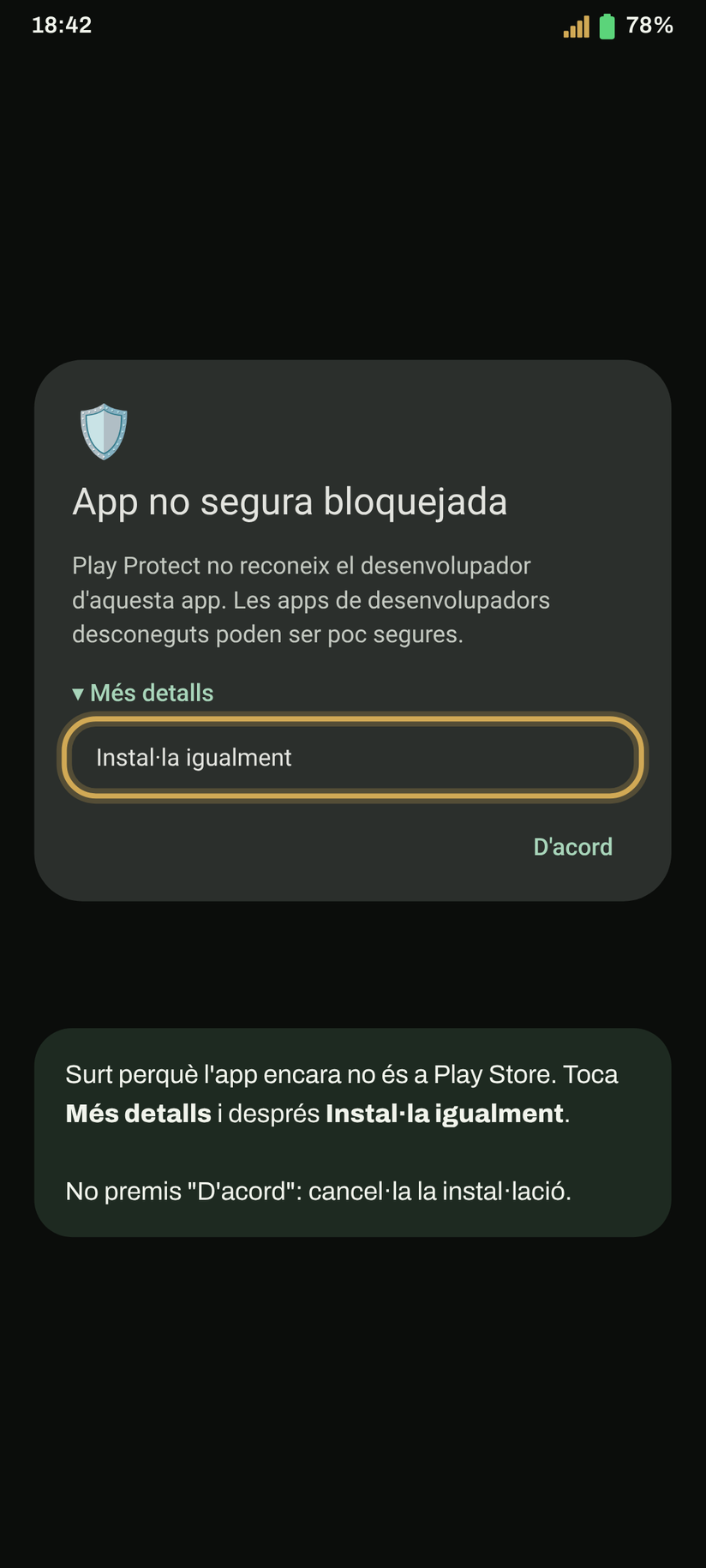
-
Obre RideScreen i accepta els permisos
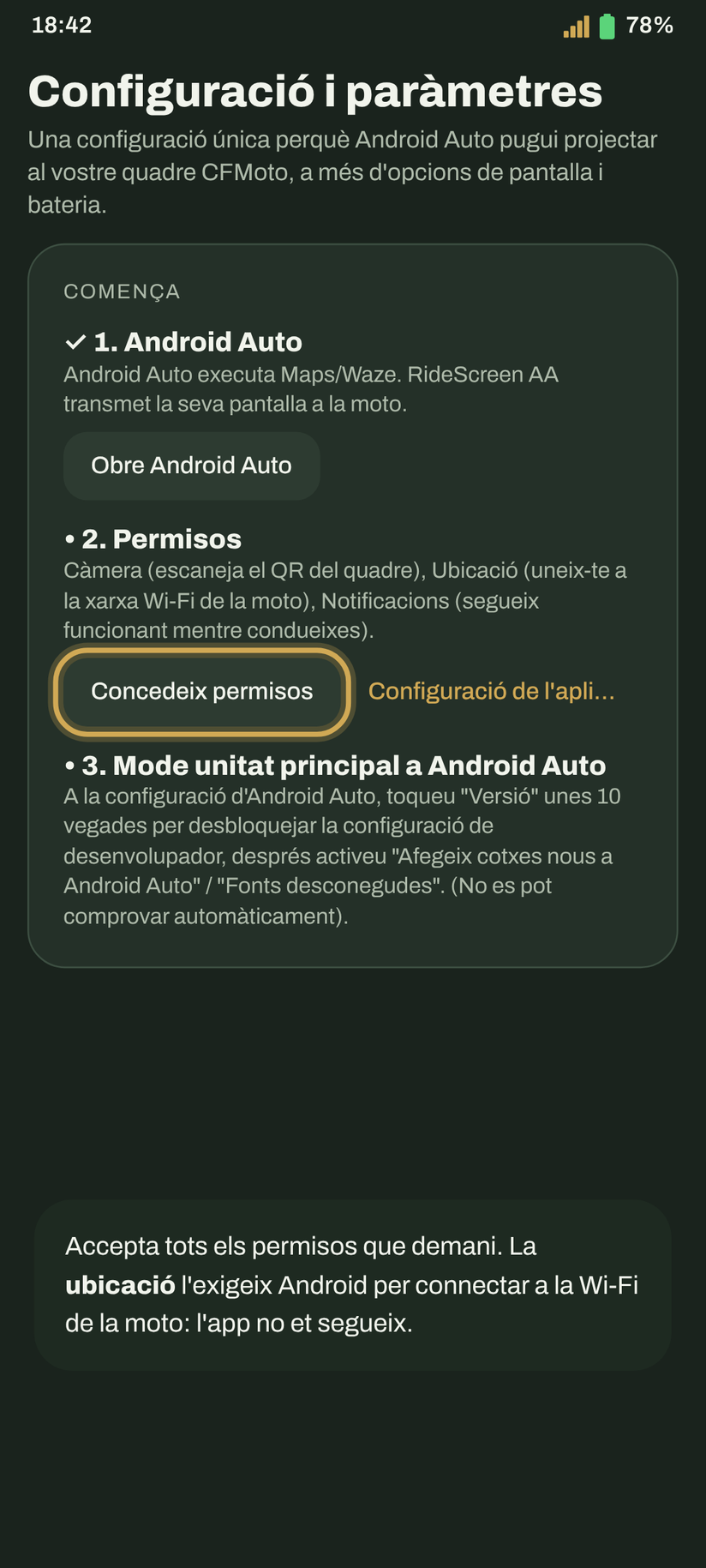
El primer cop s'obre la Configuració. Accepta tots els permisos que demani, o toca Tot concedit per revisar-los d'un cop.
Android exigeix la ubicació per unir-se al Wi‑Fi de la moto i per desar els teus viatges. L'app no et rastreja.
Preparar Android Auto
-
Activa el mode de desenvolupador
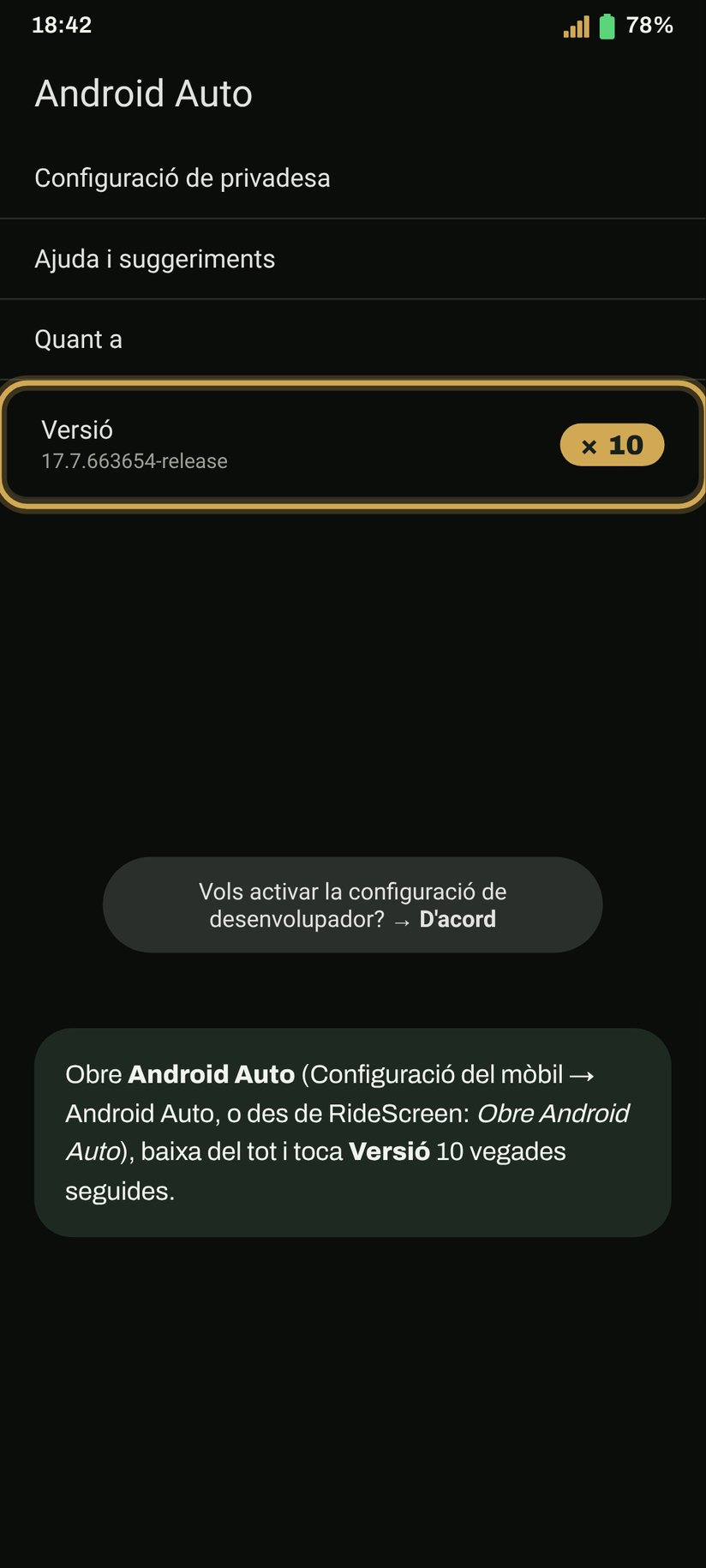
Obre els ajustos d'Android Auto (Configuració del mòbil → Android Auto, o des de RideScreen). Baixa del tot i toca Versió 10 vegades seguides. Accepta l'avís.
Només cal fer-ho un cop.
-
Inicia el servidor d'unitat principal
A la mateixa pantalla, toca ⋮ (a dalt a la dreta) → Inicia el servidor d'unitat principal.
Aquest és el pas que més s'oblida. S'apaga cada cop que reinicies el mòbil o s'actualitza Android Auto. Si un dia no connecta, repeteix només aquest pas.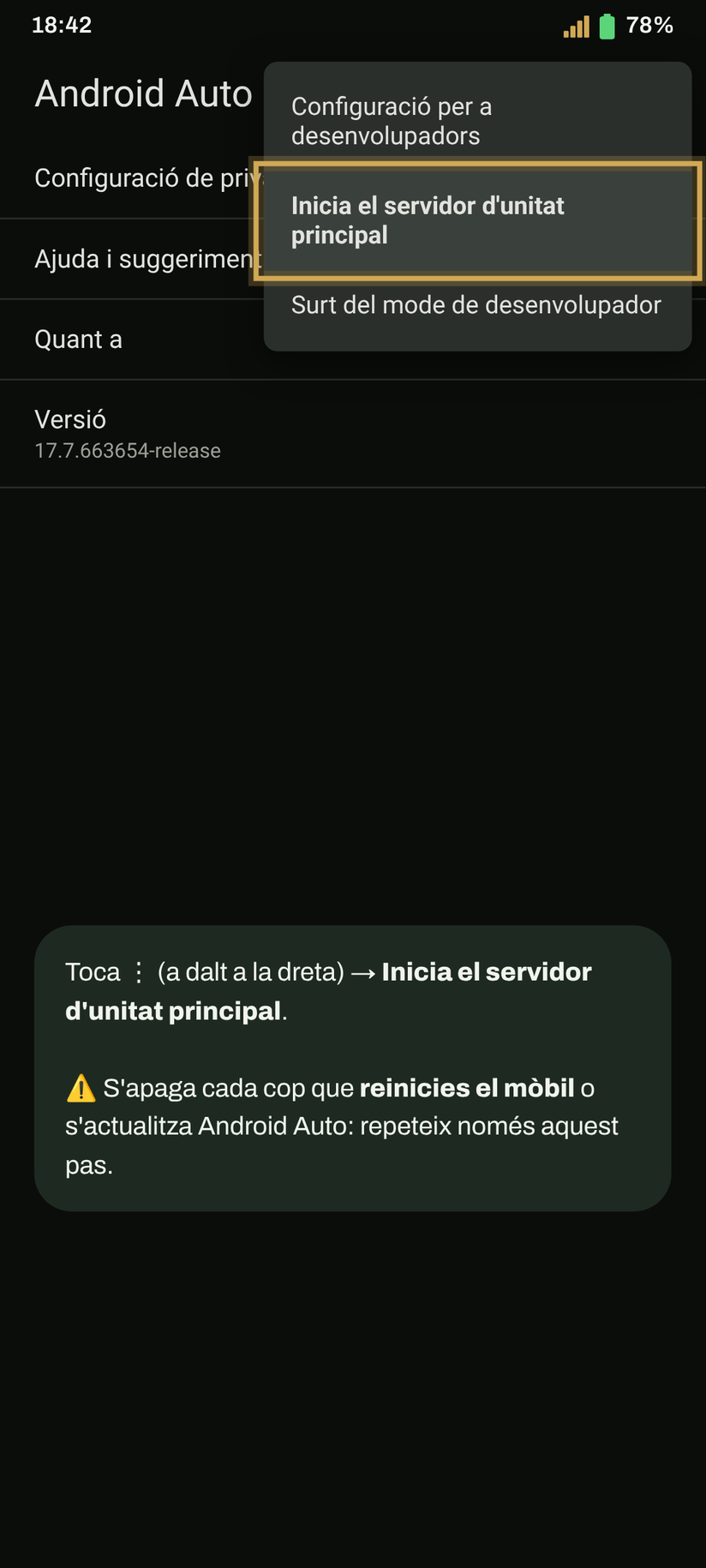
Emparellar amb la moto
-
Escaneja el QR del quadre
Al quadre, canvia a la interfície de screen mirroring (a la 125X, la 3): la pantalla de projecció del mòbil, que mostra un codi QR. A RideScreen toca Escaneja (a baix, a Més) i apunta-hi la càmera.
El QR que apareix a Informació no és el bo: escaneja el de la interfície de screen mirroring. Deixa el quadre en aquesta pantalla mentre connecta.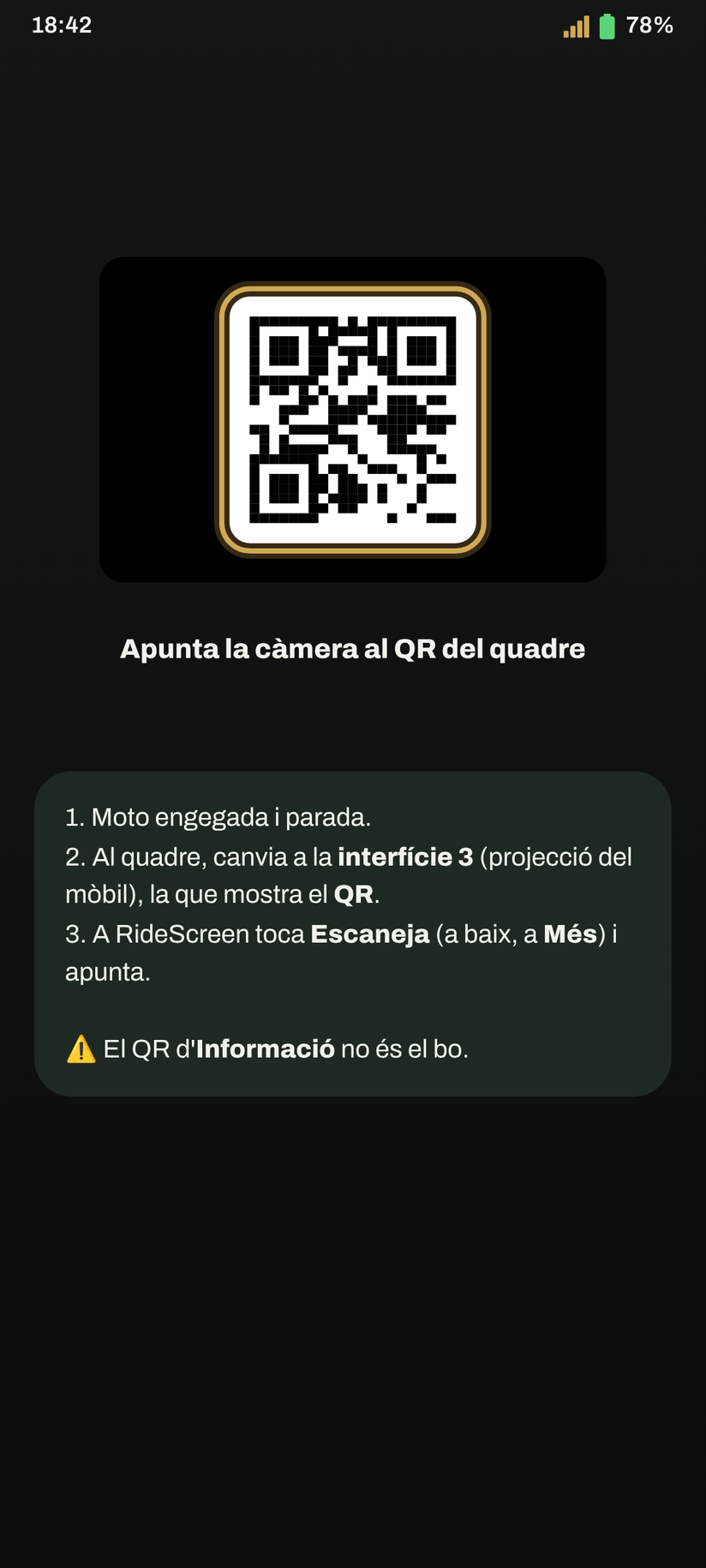
-
Accepta el Wi‑Fi de la moto
Toca Connecta a RideScreen. Android pregunta si l'app es pot connectar al Wi‑Fi de la moto (es diu com la teva moto, per exemple ZT…). Toca Connecta.
Fes-ho de seguida: la finestra caduca al minut i mig. Si se't passa, torna a tocar Connecta a l'app.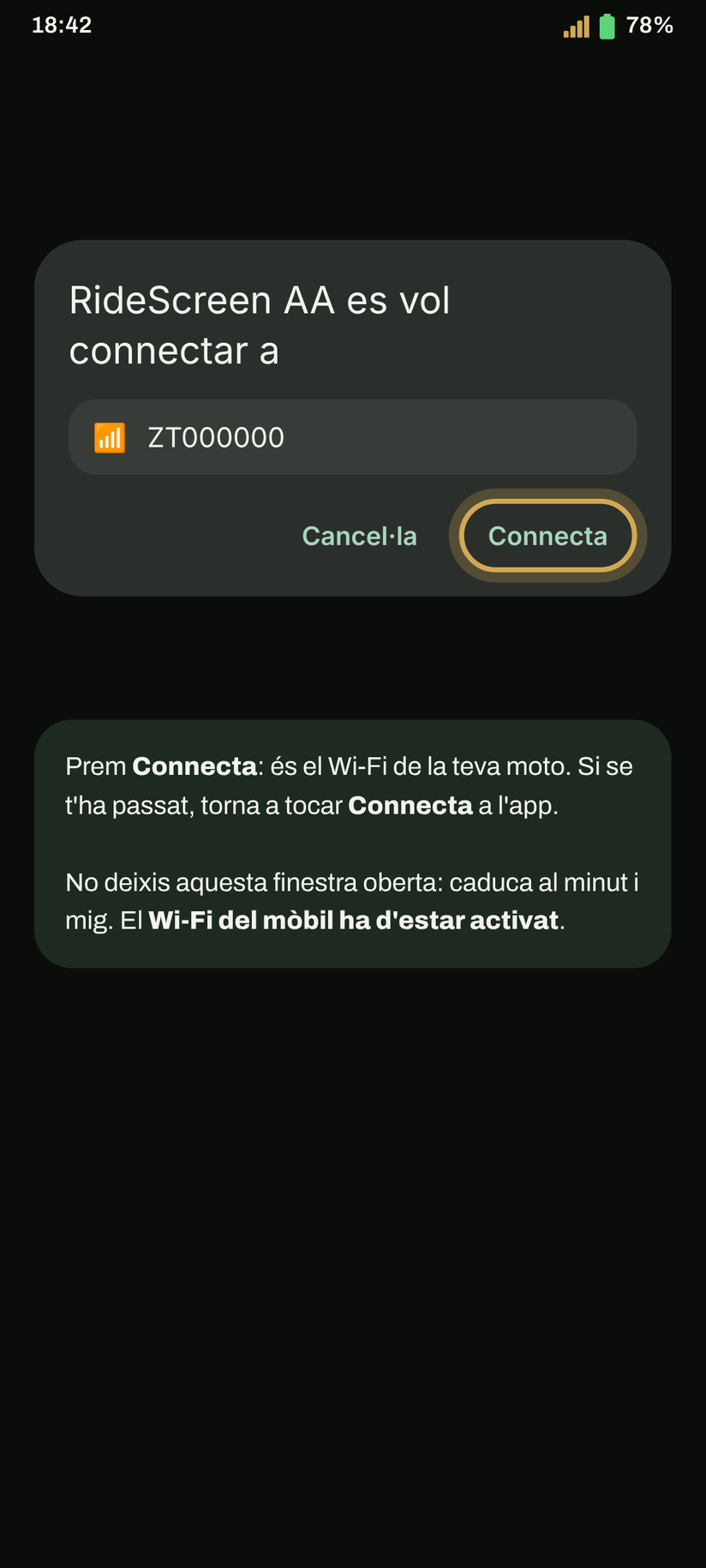
-
A punt: Android Auto al quadre
En pocs segons apareix Android Auto a la pantalla de la moto. Pots desar el mòbil a la butxaca.
El cop següent n'hi ha prou de tocar Connecta. Perquè es connecti sola en engegar la moto: ⚙️ Ajustos → Connecta quan es connecti un dispositiu Bluetooth → tria el Bluetooth del quadre (comença per "ZT") i permet Mostra sobre altres apps.
Truc: un cop connectada, pots passar el quadre a una altra interfície per veure el quadre original. L'app continua connectada i registrant el viatge, i en tornar a la de screen mirroring Android Auto apareix a l'instant.
El primer cop que connectis, l'app et demanarà el micròfon: tria Mentre s'utilitza l'app per poder fer servir «Ok Google» i el botó de veu de l'intercomunicador.
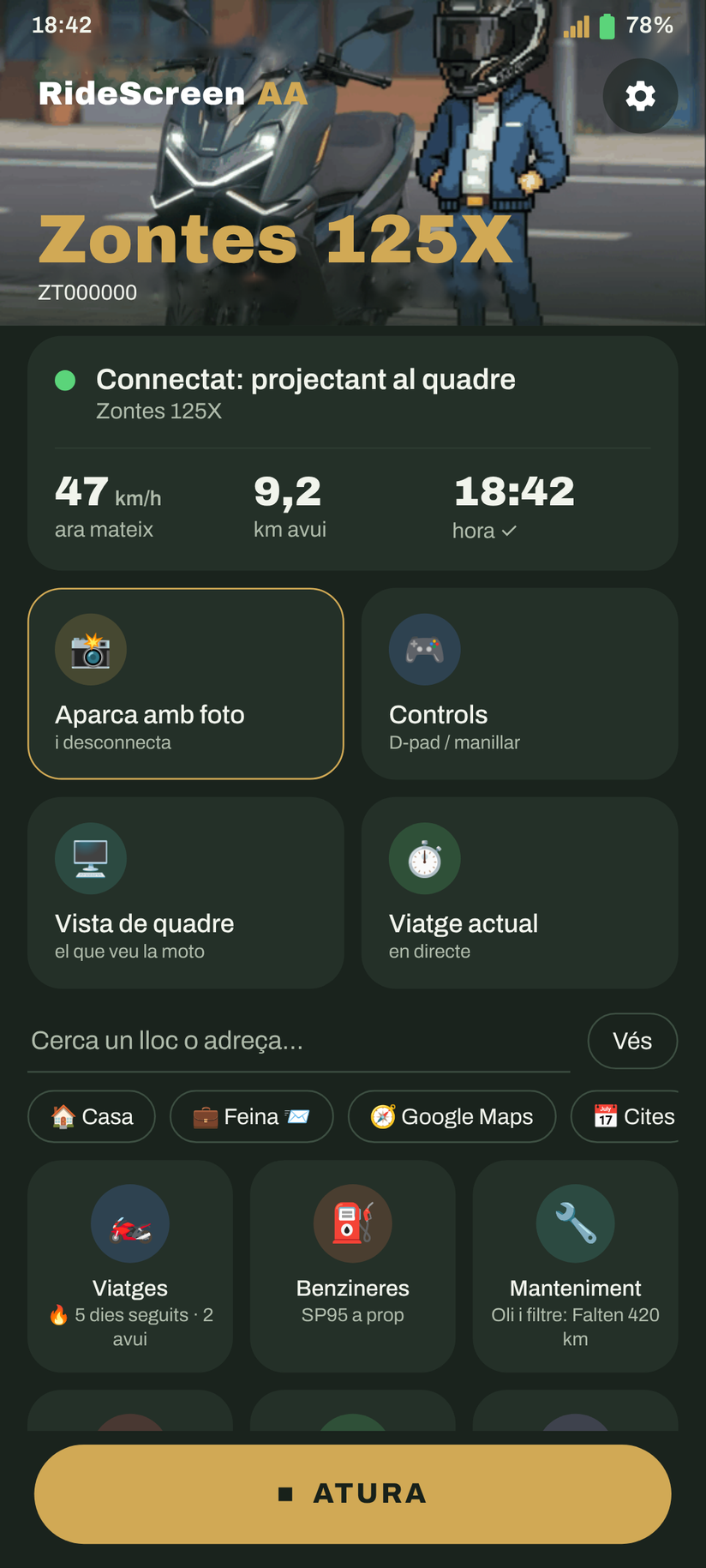
El que diu l'app i què fer
"No s'ha instal·lat l'aplicació" / "el paquet no és vàlid"En instal·lar l'APK
- Comprova que vas baixar l'APK RideScreen-AA-v….apk i no el del rellotge (WearOS-reloj).
- Si la descàrrega es va tallar, el fitxer queda malmès: esborra'l i torna'l a descarregar amb bona connexió.
- Si posa "no compatible", el teu mòbil és de 32 bits o té Android 9 o anterior. Avisa'ns amb el model de mòbil.
- Si tenies l'OpenCfMoto oficial d'Alexandru, desinstal·la-la abans: estan signades amb claus diferents.
"Accepta el selector de Wi‑Fi o de dispositius del telèfon…"En connectar
- Va sortir la finestra del Wi‑Fi de la moto i no es va acceptar a temps. Toca Connecta un altre cop i accepta de seguida.
- Si la finestra no arriba a sortir: la moto ha d'estar engegada i a prop, i el quadre a la interfície de screen mirroring.
- Si surt però no connecta mai, comprova que vas escanejar el QR de la interfície de screen mirroring i no el d'Informació. Si en dubtes, torna'l a escanejar.
"Concedeix Dispositius propers / Bluetooth i torna a tocar Connecta"En connectar
- Falta el permís Dispositius propers, que Android exigeix per connectar amb el Wi‑Fi i el Bluetooth de la moto.
- Configuració del mòbil → Aplicacions → RideScreen AA → Permisos → Dispositius propers → Permet. Després toca Connecta.
"La Wi‑Fi del mòbil està apagada" (phone Wi‑Fi is off)En connectar
Activa el Wi‑Fi al mòbil. No cal connectar-se a cap xarxa: l'app s'uneix sola a la de la moto.
"Tanca l'app oficial i torna a connectar"En connectar
L'app oficial de la moto (Zontes / EasyConnection / Carbit) està ocupant la connexió amb el quadre. Configuració → Aplicacions → aquella app → Força l'aturada, i torna a Connecta. Si no la fas servir, el més senzill és desinstal·lar-la.
"Android Auto no s'ha enganxat" / es connecta i es desconnectaWi‑Fi de la moto connectada, però no surt Android Auto
- Gairebé sempre és el servidor d'unitat principal (pas 6): l'app mostra un avís amb el botó Obre Android Auto. Allà, ⋮ → Atura el servidor d'unitat principal, i després Inicia'l un altre cop (encara que semblés iniciat: de vegades es queda penjat).
- Després de reiniciar el mòbil sempre cal tornar-lo a iniciar.
- No desinstal·lis les actualitzacions d'Android Auto: no cal i ho empitjora.
Connecta el primer cop, però no en tornar a engegar la motoDesprés d'apagar i engegar
- En engegar, posa el quadre a la interfície de screen mirroring i espera uns 20–30 segons: l'app troba la moto sola.
- Si continua sense imatge, toca Atura i després Connecta a RideScreen.
- Si mentrestant has reiniciat el mòbil, inicia abans el servidor d'unitat principal (pas 6).
Vull veure el quadre original sense desconnectarAltres interfícies
- Connecta sempre a la interfície de screen mirroring (a la 125X, la 3): és l'única en què el quadre encén el seu Wi‑Fi. Si ho intentes des d'una altra, l'app dirà que no troba el Wi‑Fi de la moto.
- Quan ja surti Android Auto, canvia a una altra interfície quan vulguis: l'app continua connectada, registra el viatge i Android Auto continua funcionant per darrere.
- Torna a la de screen mirroring i Android Auto apareix a l'instant, sense reconnectar.
Res del que hi ha a daltCom demanar ajuda
A RideScreen toca ❓ Ajuda → Compartir registres just després de la fallada, i envia-ho al grup dient la teva moto i el teu mòbil. Els registres no inclouen contrasenyes ni números de sèrie.
RideScreen AA és gratuïta i de codi obert, basada en OpenCfMoto d'Alexandru (zanderp). No és una app oficial de Zontes. Les captures són il·lustratives: els textos exactes poden variar segons el teu mòbil.