Instalar y conectar en 10 minutos
Android Auto en el cuadro de tu Zontes, paso a paso. La primera vez lleva unos minutos; después basta con un toque, o ninguno.
¿Tienes un reloj Wear OS? Después sigue con la guía del reloj.
- Móvil Android 10 o más reciente, de 64 bits (casi todos los de los últimos 5 años).
- Android Auto instalado y actualizado desde Play Store. Ábrelo una vez y acepta sus condiciones.
- El Wi‑Fi del móvil activado. No hace falta estar conectado a ninguna red.
- Si tienes la app oficial de la moto (Zontes / EasyConnection / Carbit), ciérrala: en Ajustes → Apps → esa app → Forzar detención.
- La moto encendida y parada, para el primer emparejamiento.
Instalar la app
-
Descarga el APK del móvil
Abre la página de la última versión y, en Assets, toca el APK que empieza por RideScreen-AA-v (por ejemplo RideScreen-AA-v2.2.apk).
Abrir la descargaNo descargues el que pone WearOS-reloj: es para el reloj y en el móvil da "el paquete no es válido".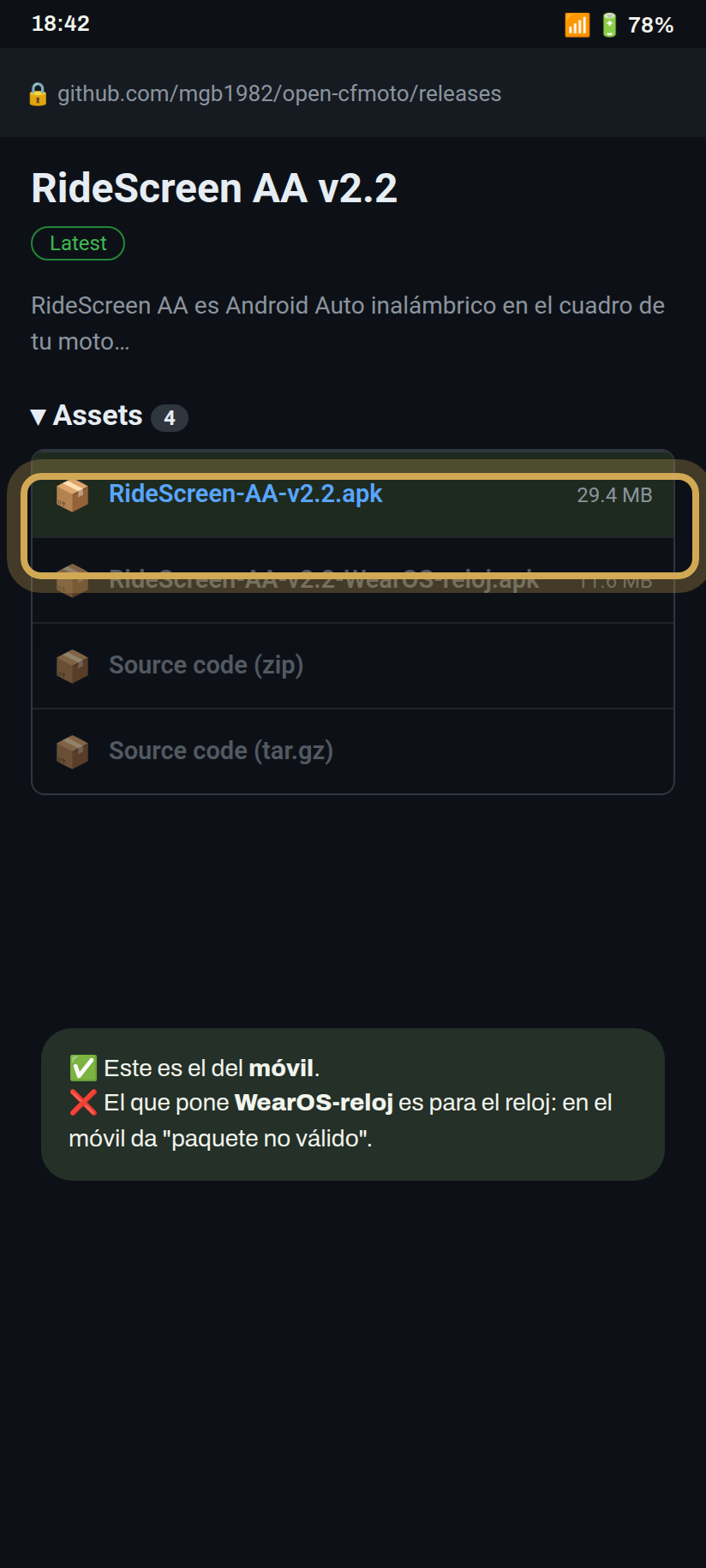
-
Permite instalar desde el navegador
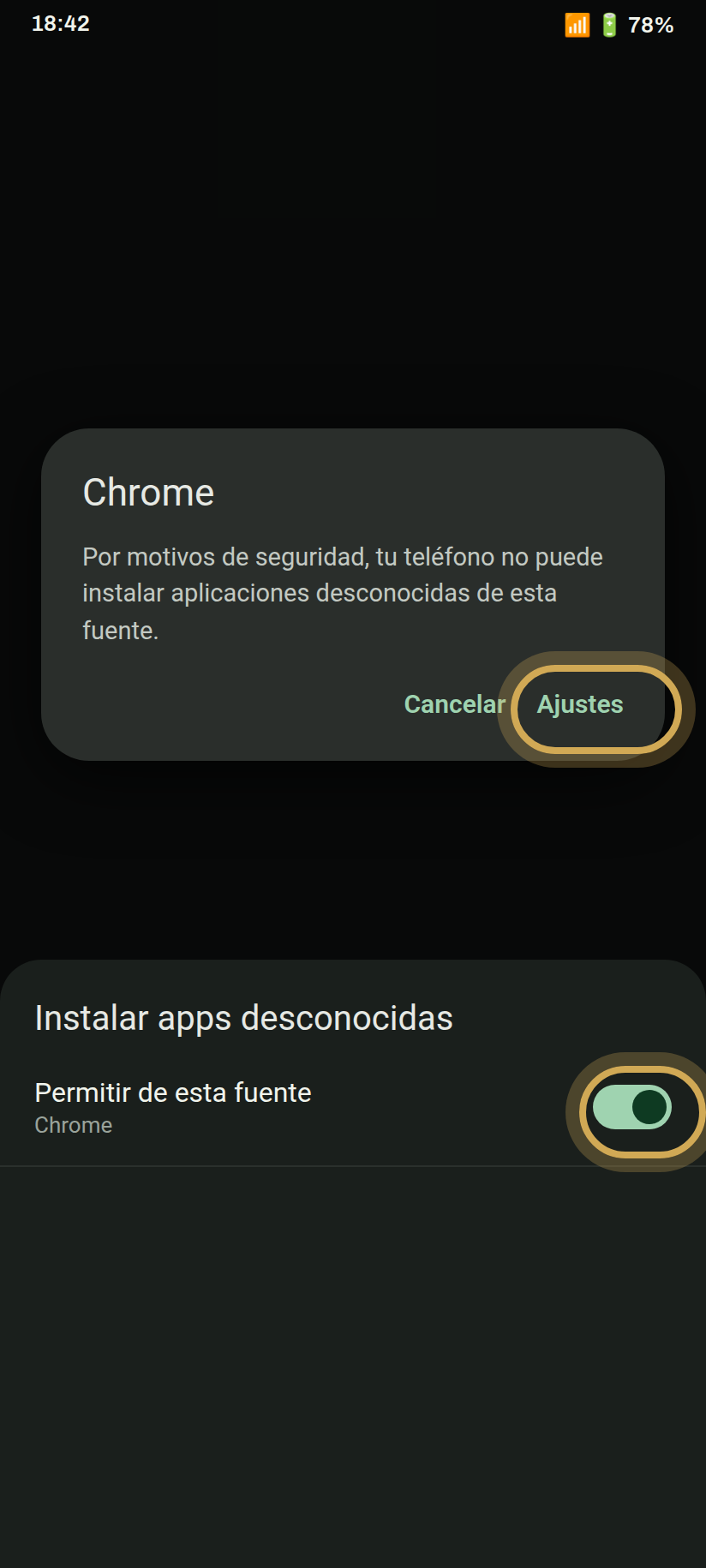
Abre el archivo descargado. Si Android avisa de que no puede instalar apps de esta fuente, toca Ajustes, activa Permitir de esta fuente y vuelve atrás.
Después toca Instalar.
-
Si salta Play Protect, instala igualmente
Aparece porque la app aún no está en Play Store. Toca Más detalles y luego Instalar de todas formas.
Si pulsas Aceptar se cancela la instalación. Puedes repetirla abriendo otra vez el APK.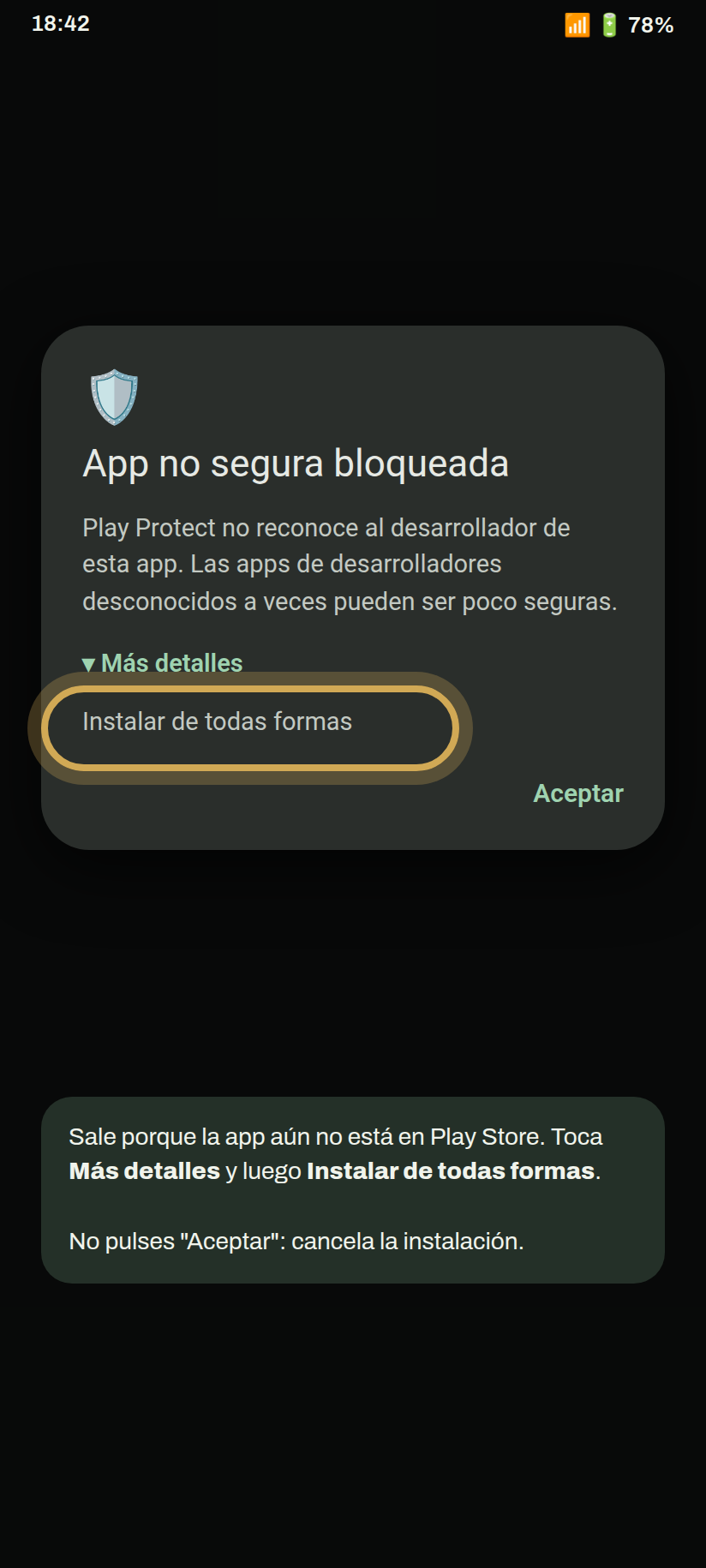
-
Abre RideScreen y acepta los permisos
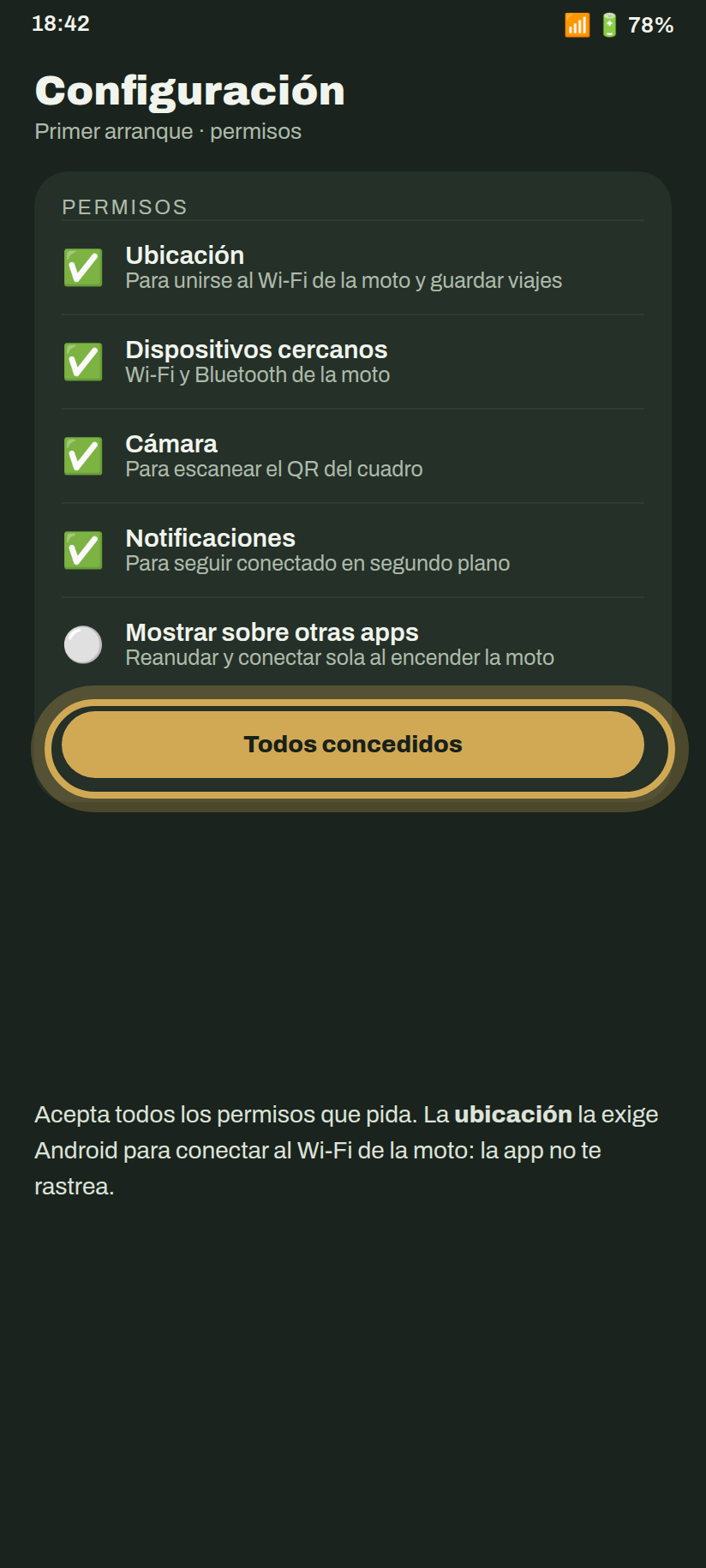
La primera vez se abre la Configuración. Acepta todos los permisos que pida, o toca Todos concedidos para revisarlos de una vez.
La ubicación la exige Android para unirse al Wi‑Fi de la moto y para guardar tus viajes. La app no te rastrea.
Preparar Android Auto
-
Activa el modo desarrollador
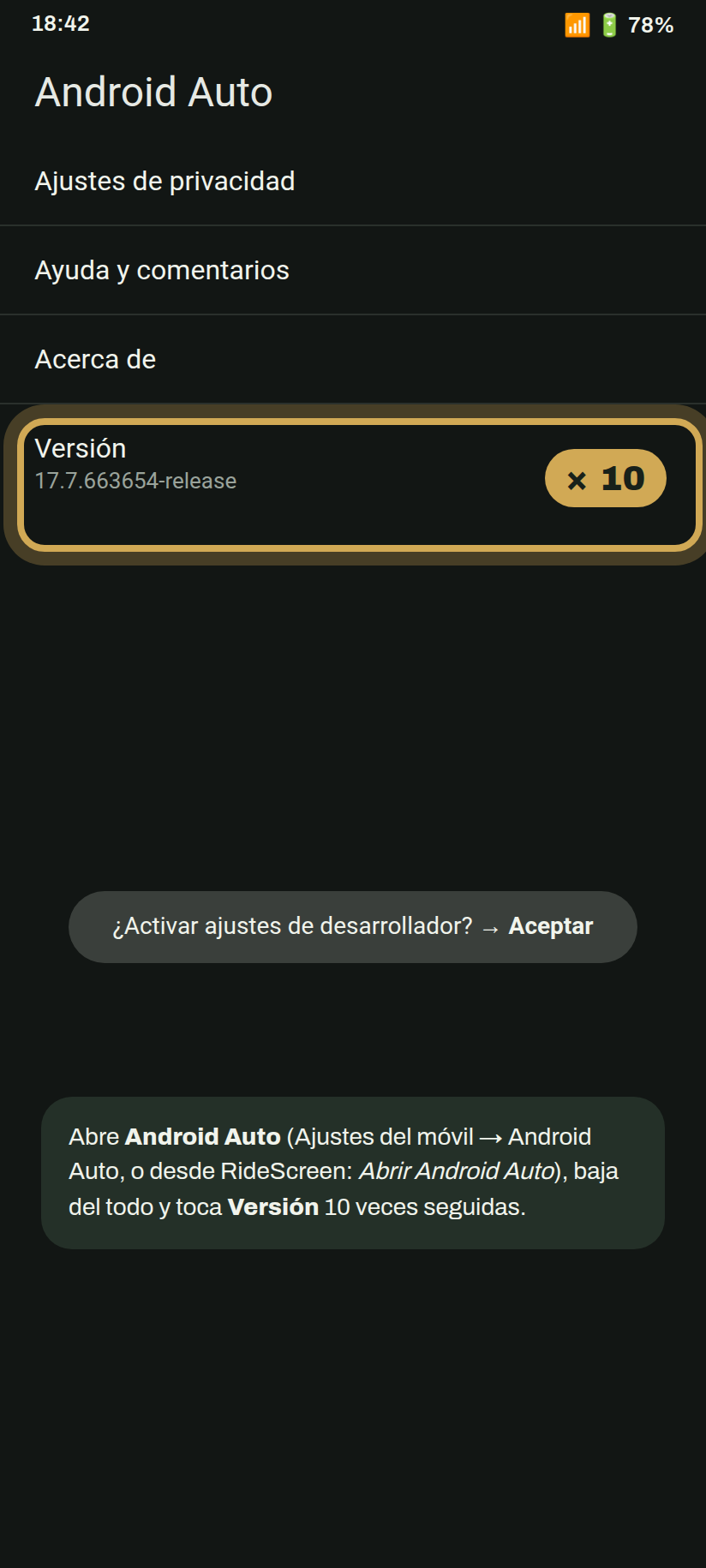
Abre los ajustes de Android Auto (Ajustes del móvil → Android Auto, o desde RideScreen). Baja del todo y toca Versión 10 veces seguidas. Acepta el aviso.
Solo hay que hacerlo una vez.
-
Inicia el servidor de unidad principal
En la misma pantalla, toca ⋮ (arriba a la derecha) → Iniciar servidor de unidad principal.
Este es el paso que más se olvida. Se apaga cada vez que reinicias el móvil o se actualiza Android Auto. Si un día no conecta, repite solo este paso.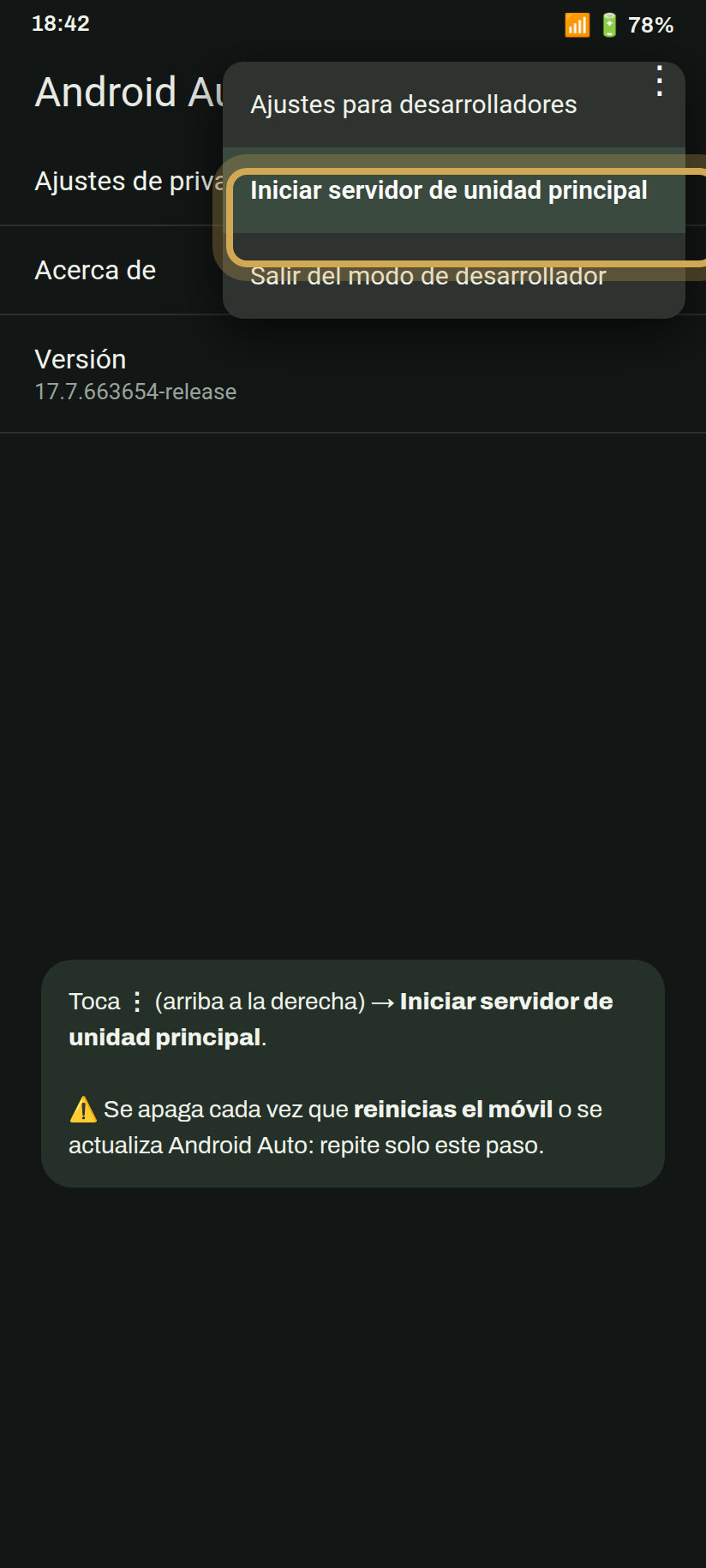
Emparejar con la moto
-
Escanea el QR del cuadro
En el cuadro, cambia a la interfaz 3: la pantalla de proyección del móvil, que muestra un código QR. En RideScreen toca Escanear (abajo, en Más) y apunta la cámara.
El QR que aparece en Información no es el bueno: escanea el de la interfaz 3. Deja el cuadro en esa pantalla mientras conecta.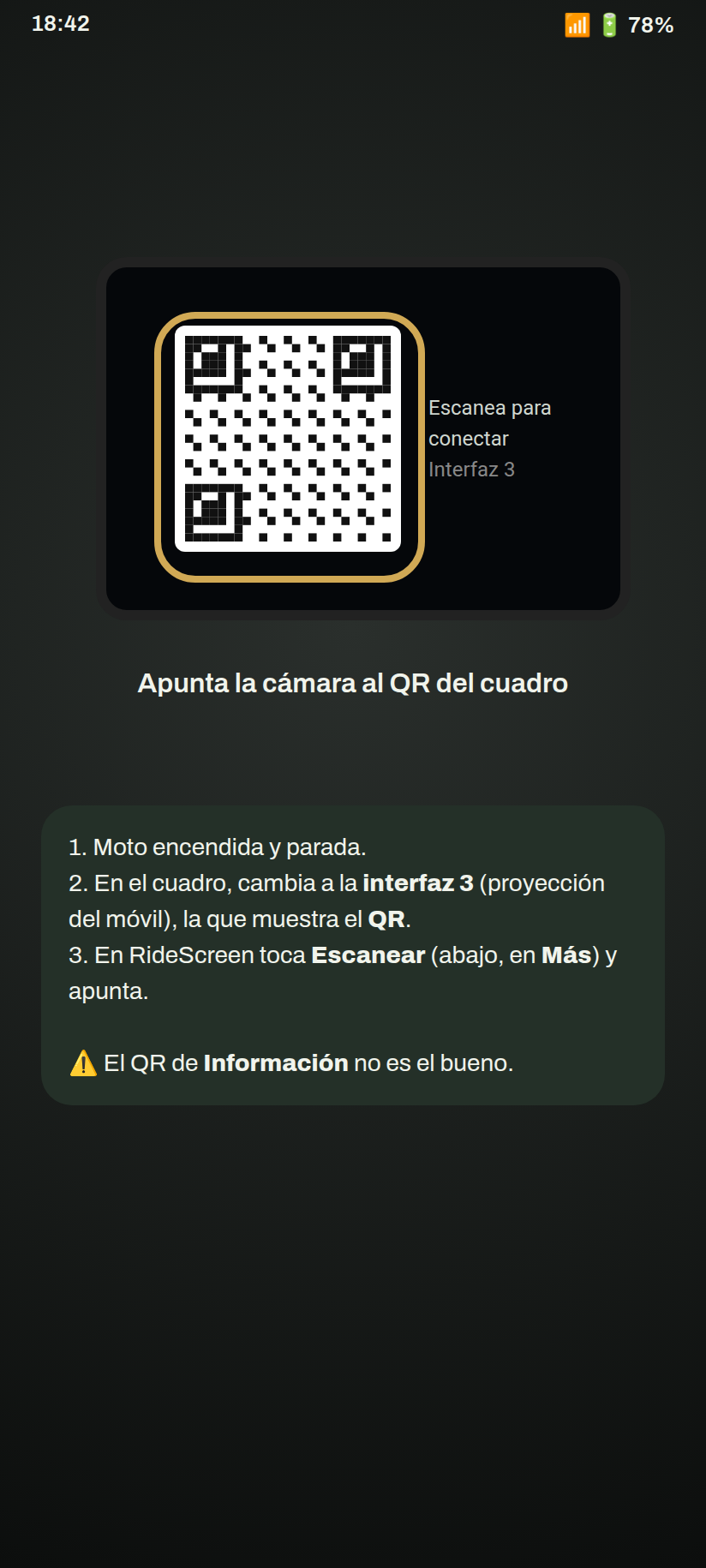
-
Acepta el Wi‑Fi de la moto
Toca Conectar en RideScreen. Android pregunta si la app puede conectarse al Wi‑Fi de la moto (se llama como tu moto, por ejemplo ZT…). Toca Conectar.
Hazlo enseguida: la ventana caduca al minuto y medio. Si se te pasa, vuelve a tocar Conectar en la app.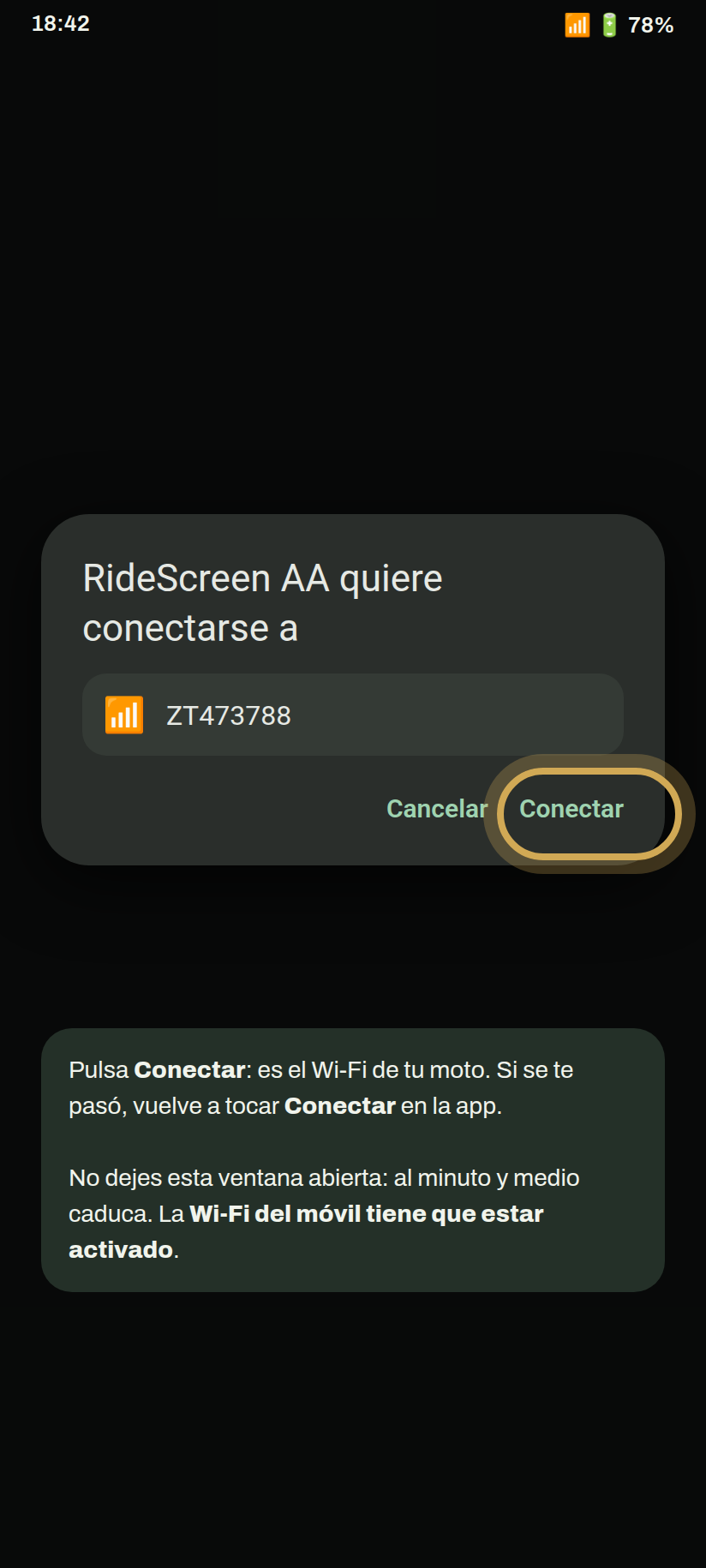
-
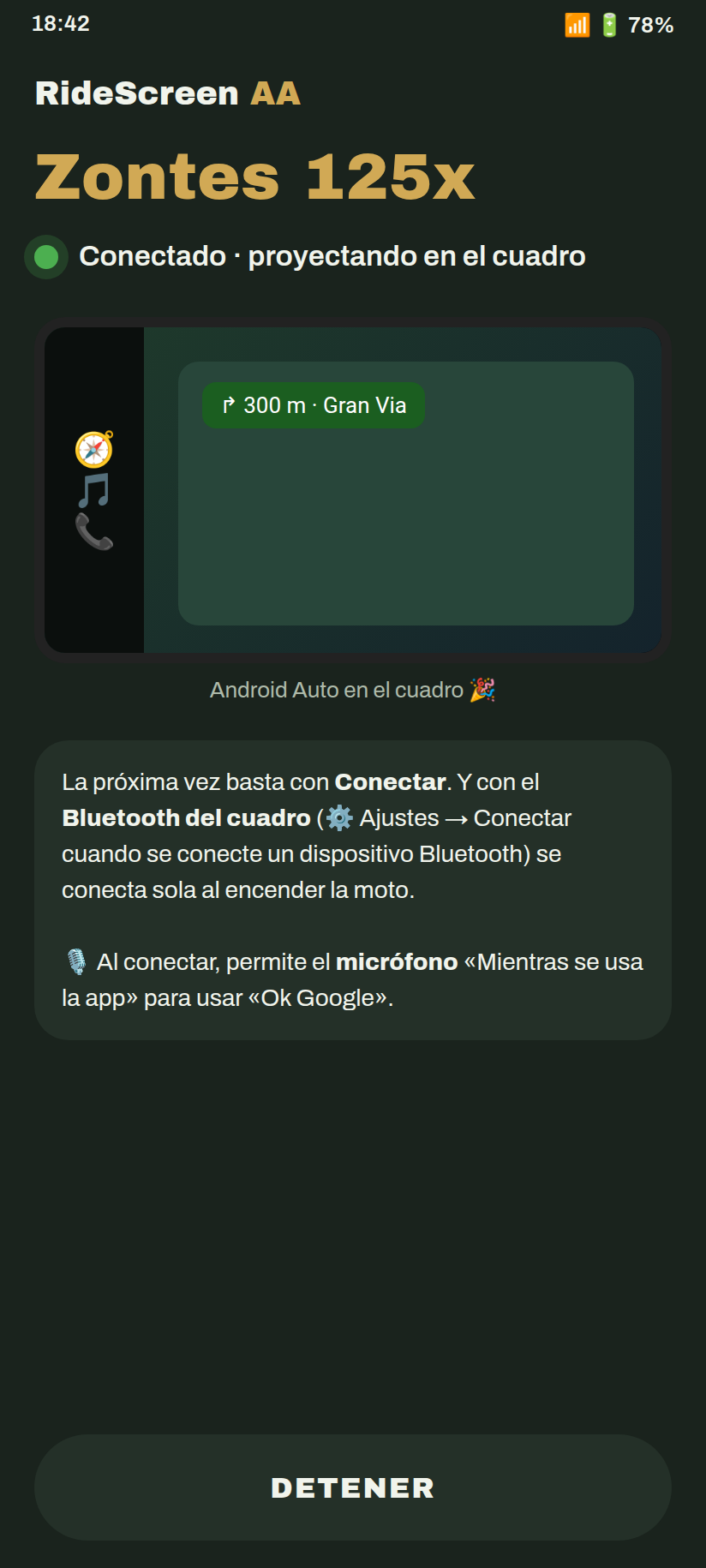
Listo: Android Auto en el cuadro
En unos segundos aparece Android Auto en la pantalla de la moto. Puedes guardar el móvil en el bolsillo.
La próxima vez basta con tocar Conectar. Para que se conecte sola al arrancar la moto: ⚙️ Ajustes → Conectar cuando se conecte un dispositivo Bluetooth → elige el Bluetooth del cuadro (empieza por "ZT") y permite Mostrar sobre otras apps.
La primera vez que conectes, la app te pedirá el micrófono: elige Mientras se usa la app para poder usar «Ok Google» y el botón de voz del intercomunicador.
Lo que dice la app y qué hacer
"La aplicación no se ha instalado" / "el paquete no es válido"Al instalar el APK
- Comprueba que bajaste el APK RideScreen-AA-v….apk y no el del reloj (WearOS-reloj).
- Si la descarga se cortó, el archivo queda dañado: bórralo y descárgalo otra vez con buena conexión.
- Si pone "no compatible", tu móvil es de 32 bits o tiene Android 9 o anterior. Avísanos con el modelo de móvil.
- Si tenías la OpenCfMoto oficial de Alexandru, desinstálala antes: están firmadas con claves distintas.
"Acepta el selector de Wi‑Fi o de dispositivos del teléfono…"Al conectar
- Salió la ventana del Wi‑Fi de la moto y no se aceptó a tiempo. Toca Conectar otra vez y acepta enseguida.
- Si la ventana no llega a salir: la moto tiene que estar encendida y cerca, y el cuadro en la interfaz 3.
- Si sale pero nunca conecta, comprueba que escaneaste el QR de la interfaz 3 y no el de Información. Si dudas, vuelve a escanearlo.
"Concede Dispositivos cercanos / Bluetooth y vuelve a tocar Conectar"Al conectar
- Falta el permiso Dispositivos cercanos, que Android exige para conectar con el Wi‑Fi y el Bluetooth de la moto.
- Ajustes del móvil → Aplicaciones → RideScreen AA → Permisos → Dispositivos cercanos → Permitir. Luego toca Conectar.
"El Wi‑Fi del móvil está desactivado" (phone Wi‑Fi is off)Al conectar
Activa el Wi‑Fi en el móvil. No hace falta conectarse a ninguna red: la app se une sola a la de la moto.
"Cierra la app oficial y vuelve a conectar"Al conectar
La app oficial de la moto (Zontes / EasyConnection / Carbit) está ocupando la conexión con el cuadro. Ajustes → Apps → esa app → Forzar detención, y vuelve a Conectar. Si no la usas, lo más sencillo es desinstalarla.
"Android Auto no se ha enganchado" / se conecta y se desconectaWi‑Fi de la moto conectada, pero no sale Android Auto
- Casi siempre es el servidor de unidad principal (paso 6): la app muestra un aviso con el botón Abrir Android Auto. Ahí, ⋮ → Detener servidor de unidad principal, y luego Iniciar otra vez (aunque pareciera iniciado: a veces se queda colgado).
- Después de reiniciar el móvil siempre hay que iniciarlo de nuevo.
- No desinstales las actualizaciones de Android Auto: no hace falta y empeora las cosas.
Conecta la primera vez, pero no al volver a arrancar la motoDespués de apagar y encender
- Al encender, pon el cuadro en la interfaz 3 y espera unos 20–30 segundos: la app encuentra la moto sola.
- Si sigue sin imagen, toca Detener y luego Conectar en RideScreen.
- Si entretanto has reiniciado el móvil, inicia antes el servidor de unidad principal (paso 6).
Nada de lo anteriorCómo pedir ayuda
En RideScreen toca ❓ Ayuda → Compartir registros justo después del fallo, y mándalo al grupo diciendo tu moto y tu móvil. Los registros no incluyen contraseñas ni números de serie.
RideScreen AA es gratuita y de código abierto, basada en OpenCfMoto de Alexandru (zanderp). No es una app oficial de Zontes. Las capturas son ilustrativas: los textos exactos pueden variar según tu móvil.