Tu moto en la muñeca
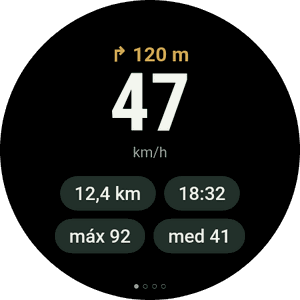
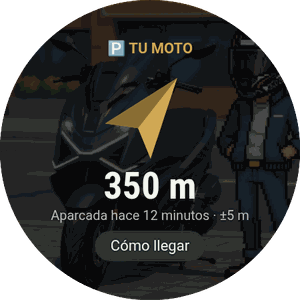
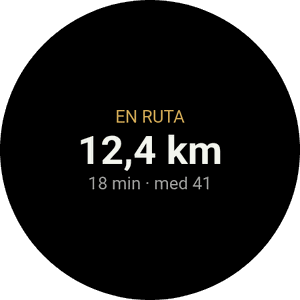
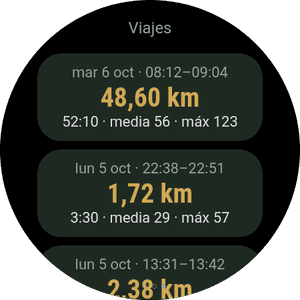
La app de Wear OS es opcional y va con la del móvil. Muestra la velocidad y la próxima maniobra, vibra antes de cada giro, te lleva hasta la moto aparcada y te deja manejar Android Auto en el cuadro sin tocar el móvil.
¿Aún no tienes la app en el móvil? Empieza por la guía del móvil.
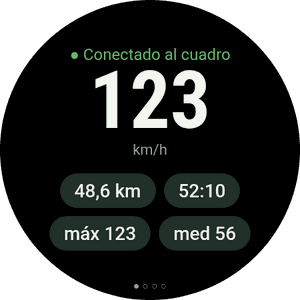
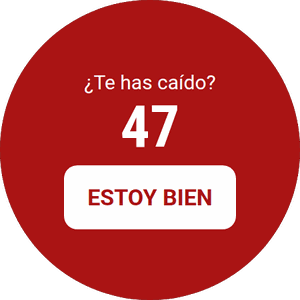
Lo que verás en el reloj
- Un reloj con Wear OS 3 o posterior: Galaxy Watch 4 y siguientes, Pixel Watch y otros. Los de Huawei, Amazfit o Garmin no usan Wear OS y no sirven.
- El reloj ya emparejado con tu móvil, y RideScreen AA 2.2 o posterior instalada en el móvil.
- El móvil y el reloj en la misma red Wi‑Fi (la de casa, por ejemplo). Solo hace falta para esta instalación.
- Unos 10–15 minutos. Se hace una sola vez: las siguientes versiones se instalan desde el móvil.
Instalar la app en el reloj
Los relojes no abren archivos APK como el móvil, así que esta primera vez se instala con una app del móvil que habla con el reloj por Wi‑Fi (depuración inalámbrica). Suena técnico, pero son unos cuantos toques.
-
Descarga el APK del reloj en el móvil
En la página de la última versión, en Assets, descarga el que termina en WearOS-reloj.apk. Déjalo en la carpeta Descargas.
Instala también en el móvil una de estas apps de Play Store: Wear Installer 2 o Bugjaeger.
Abrir la descarga -
Activa las opciones de desarrollador del reloj
Galaxy Watch: Ajustes → Acerca del reloj → Información de software → toca Versión de software 5 veces.
Pixel Watch y otros: Ajustes → Sistema → Información → toca Número de compilación 7 veces.
Aparece el aviso de que las opciones de desarrollador están activadas.
-
Conecta el reloj al Wi‑Fi
Ajustes → Conexiones → Wi‑Fi: ponlo en Activado (no en Automático) y conéctalo a la misma red que el móvil.
Si más adelante el reloj no muestra dirección IP, desactiva un momento el Bluetooth del móvil: el reloj solo usa el Wi‑Fi cuando no tiene el móvil por Bluetooth. -
Activa la depuración inalámbrica
Ajustes → Opciones de desarrollador → activa Depuración ADB y Depuración inalámbrica. Entra en Depuración inalámbrica → Emparejar nuevo dispositivo.
El reloj muestra un código de 6 cifras y una dirección con puerto, por ejemplo 192.168.1.40:37115.
Sube antes el tiempo de pantalla del reloj: si se apaga mientras emparejas, el código caduca. -
Empareja e instala desde el móvil
Abre Wear Installer 2 (o Bugjaeger), escribe la dirección y el código de emparejamiento, y después conecta con la dirección que aparece en la pantalla de Depuración inalámbrica.
Elige el archivo …-WearOS-reloj.apk de Descargas e instálalo. En un minuto aparece RideScreen AA en el reloj.
El puerto para emparejar y el puerto para conectar son distintos. Es el error más habitual. -
Ábrela y apaga la depuración
Abre RideScreen AA en el reloj y acepta la ubicación (para la brújula hacia tu moto) y las notificaciones.
Ya puedes desactivar la depuración inalámbrica y la depuración ADB: no hacen falta para usarla ni para actualizarla.
Controlar Android Auto desde el reloj
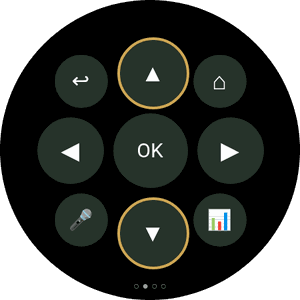
El cuadro de la Zontes no es táctil. Con el reloj manejas Android Auto como con el mando de un coche: una rueda para moverte por la pantalla y botones para elegir, volver o hablar con el Asistente.
La cruceta (desliza a la segunda página)
- ▲ ▼Toque: gira la rueda de Android Auto, salta de un elemento a otro. Mantener: flecha arriba o abajo.
- ◀ ▶Flechas izquierda y derecha: cambiar de columna o de pestaña.
- OKElegir lo que está marcado.
- ↩Atrás.
- ⌂Inicio de Android Auto.
- 🎤Asistente de Google («llévame a…», «pon música»).
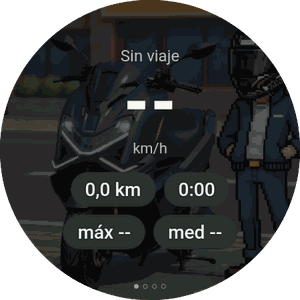
- 📊Volver a los datos del viaje.
Con bisel giratorio o corona
Galaxy Watch Classic, Pixel Watch y relojes con corona que gira.
- Gira el bisel o la corona para moverte por Android Auto, igual que la rueda de un coche. Funciona en cualquier página del reloj.
- Pulsa OK en la cruceta para elegir.
- En la página de Viajes, el bisel desplaza la lista en vez de mover Android Auto.
Sin bisel
Galaxy Watch normales (4, 5, 6, 7…) y relojes de pantalla lisa.
- Los botones ▲ ▼ de la cruceta hacen de rueda: un toque, un paso.
- Mantenlos pulsados cuando necesites la flecha de verdad, por ejemplo para subir en una lista.
- En los Galaxy Watch con bisel táctil, puedes activarlo en los ajustes del reloj y deslizar el dedo por el borde de la pantalla como si fuera el bisel.
Las páginas de la app
Desliza a izquierda y derecha. Los puntos de abajo indican en qué página estás.
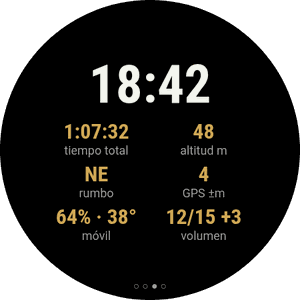
Vibraciones de giro
Con la navegación de Android Auto, el reloj vibra antes de cada maniobra: 2 toques a la izquierda, 3 a la derecha, uno largo y N cortos para la salida N de una rotonda y dos largos para un cambio de sentido.
Se activa en el móvil: ⚙️ Ajustes → Extras de ruta → Vibraciones de giro en el reloj. Es experimental.
Tarjeta y complicación
Añade la tarjeta Viaje (desliza desde la esfera y toca +) para ver el viaje en curso o dónde aparcaste. La complicación RideScreen · km pone los km del viaje en tu esfera.
Actualizar el reloj
-
Desde el móvil, sin ordenador
A partir de la versión 2.2, cuando salga una versión nueva: en el móvil, ❓ Ayuda → ⌚ Actualizar la app del reloj → Última versión.
El móvil descarga la app del reloj y se la envía por Bluetooth. Tarda un par de minutos: verás el progreso en el móvil y en el reloj. Al terminar, toca Instalar en el reloj.
La primera vez, el reloj te pedirá permitir que RideScreen AA instale apps: actívalo y vuelve atrás.
Problemas habituales
El reloj no muestra dirección IPAl activar la depuración inalámbrica
- Pon el Wi‑Fi del reloj en Activado, no en Automático, y conéctalo a la misma red que el móvil.
- Desactiva un momento el Bluetooth del móvil para que el reloj pase a usar el Wi‑Fi. Vuelve a activarlo al terminar.
Wear Installer no conectaAl emparejar
- Usa el puerto de Emparejar nuevo dispositivo para emparejar, y el de la pantalla principal de Depuración inalámbrica para conectar. Son distintos.
- Si el código caducó, vuelve a tocar Emparejar nuevo dispositivo: sale uno nuevo.
"El paquete no es válido"Al instalar
Probablemente es el APK del móvil. En el reloj va el que termina en WearOS-reloj.apk.
El reloj dice "Sin datos del móvil"Con la app instalada
- Abre RideScreen AA en el móvil al menos una vez y comprueba que el reloj está conectado al móvil (app Galaxy Wearable o Pixel Watch).
- La app del móvil y la del reloj tienen que venir de la misma página de descargas: no se entienden con la versión de Play Store ni con la OpenCfMoto original.
"⚠️ Inicia el servidor de AA"En la página del viaje
El servidor de unidad principal de Android Auto está apagado en el móvil. En Android Auto: ⋮ → Iniciar servidor de unidad principal (paso 6 de la guía del móvil).
"Este reloj no deja que las apps instalen actualizaciones"Al actualizar desde el móvil
Tu reloj no permite que una app instale otra. Instala la versión nueva como la primera vez (Parte 1).
Nada de lo anteriorCómo pedir ayuda
En el móvil toca ❓ Ayuda → Compartir registros y mándalo al grupo diciendo el modelo de reloj y de móvil.
RideScreen AA es gratuita y de código abierto, basada en OpenCfMoto de Alexandru (zanderp). No es una app oficial de Zontes ni de Google. Las pantallas son ilustrativas: los nombres exactos de los ajustes pueden variar según tu reloj. · Guía del móvil