Ta moto au poignet
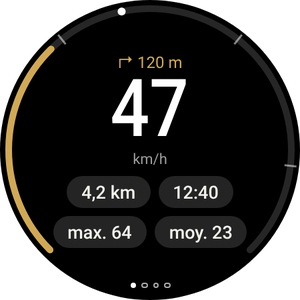
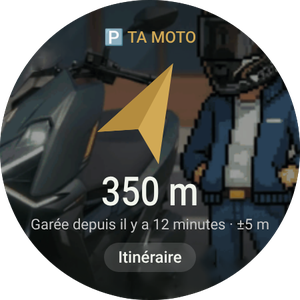
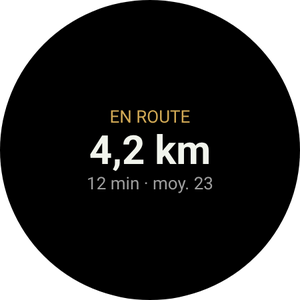
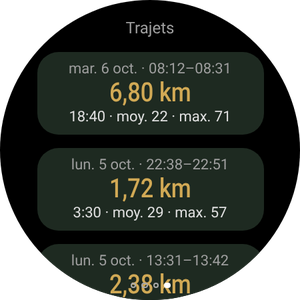
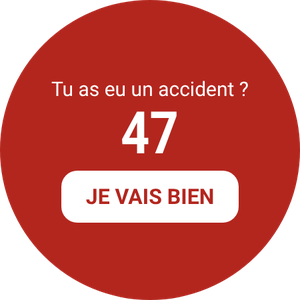
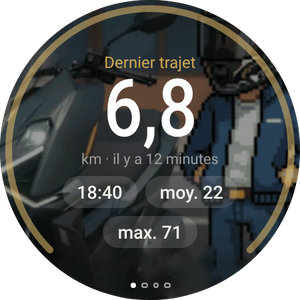
L’app Wear OS est facultative et fonctionne avec l’app du téléphone. Elle affiche ta vitesse et la prochaine manœuvre, vibre avant chaque virage, te ramène à ta moto garée et te permet de piloter Android Auto sur le tableau de bord sans toucher au téléphone.
Tu n’as pas encore l’app du téléphone ? Commence par le guide du téléphone.
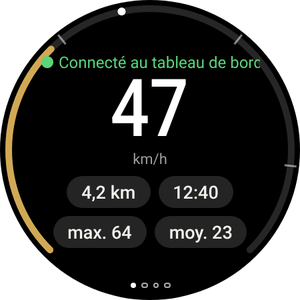
Ce que tu verras sur la montre
- Une montre sous Wear OS 3 ou plus récent : Galaxy Watch 4 et suivantes, Pixel Watch et d’autres. Les montres Huawei, Amazfit et Garmin ne sont pas sous Wear OS et ne fonctionnent pas.
- La montre déjà associée à ton téléphone, et RideScreen AA 2.2 ou plus récent installée sur le téléphone.
- Téléphone et montre sur le même réseau Wi‑Fi (celui de la maison, par exemple). Seulement pour cette installation.
- Environ 10–15 minutes. Tu ne le fais qu’une fois : les versions suivantes s’installent depuis le téléphone.
Installer l’app sur la montre
Les montres ne peuvent pas ouvrir des fichiers APK comme un téléphone, donc cette première fois, tu l’installes avec une app du téléphone qui parle à la montre en Wi‑Fi (débogage sans fil). Ça a l’air technique, mais ce ne sont que quelques appuis.
-
Télécharge l’APK de la montre sur ton téléphone
Appuie sur le bouton pour télécharger directement l’APK de la montre (celui qui finit par WearOS-reloj.apk). Laisse-le dans le dossier Téléchargements.
Installe aussi une de ces apps du Play Store sur le téléphone : Wear Installer 2 ou Bugjaeger.
Télécharger l’APK de la montre -
Active les options pour les développeurs de la montre
Galaxy Watch : Paramètres → À propos de la montre → Informations sur le logiciel → appuie 5 fois sur Version du logiciel.
Pixel Watch et autres : Paramètres → Système → À propos → appuie 7 fois sur Numéro de build.
Un message indique que les options pour les développeurs sont activées.
-
Connecte la montre au Wi‑Fi
Paramètres → Connexions → Wi‑Fi : mets-le sur Activé (pas Automatique) et connecte-toi au même réseau que le téléphone.
Si plus tard la montre n’affiche pas d’adresse IP, coupe un moment le Bluetooth du téléphone : la montre n’utilise le Wi‑Fi que lorsqu’elle ne joint pas le téléphone en Bluetooth. -
Active le débogage sans fil
Paramètres → Options pour les développeurs → active Débogage ADB et Débogage sans fil. Ouvre Débogage sans fil → Associer un nouvel appareil.
La montre affiche un code à 6 chiffres et une adresse avec un port, par exemple 192.168.1.40:37115.
Augmente d’abord la mise en veille de l’écran de la montre : si l’écran s’éteint pendant l’association, le code expire. -
Associe et installe depuis le téléphone
Ouvre Wear Installer 2 (ou Bugjaeger), saisis l’adresse et le code d’association, puis connecte-toi avec l’adresse affichée sur l’écran Débogage sans fil.
Choisis le fichier …-WearOS-reloj.apk dans Téléchargements et installe-le. En moins d’une minute, RideScreen AA apparaît sur la montre.
Le port pour associer et le port pour connecter sont différents. C’est l’erreur la plus fréquente. -
Ouvre-la et désactive le débogage
Ouvre RideScreen AA sur la montre et autorise la localisation (pour la boussole vers ta moto) et les notifications.
Tu peux maintenant désactiver le débogage sans fil et le débogage ADB : ils ne servent ni à l’utiliser ni à la mettre à jour.
Piloter Android Auto depuis la montre
Le tableau de bord Zontes n’est pas tactile. Avec la montre, tu pilotes Android Auto comme avec la molette d’une voiture : une molette pour te déplacer sur l’écran et des boutons pour sélectionner, revenir ou parler à l’Assistant.
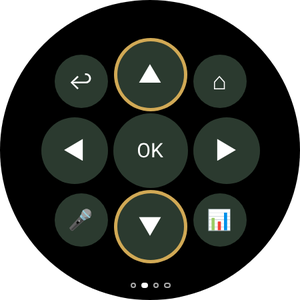
La croix directionnelle (glisse jusqu’à la deuxième page)
- ▲ ▼Appui : tourne la molette d’Android Auto, d’élément en élément. Appui long : flèche haut ou bas.
- ◀ ▶Flèches gauche et droite : changer de colonne ou d’onglet.
- OKSélectionner l’élément en surbrillance.
- ↩Retour.
- ⌂Accueil d’Android Auto.
- 🎤Assistant Google (« emmène-moi à… », « mets de la musique »).
- 📊Revenir aux données du trajet.
Avec lunette ou couronne rotative
Galaxy Watch Classic, Pixel Watch et montres à couronne rotative.
- Tourne la lunette ou la couronne pour te déplacer dans Android Auto, comme la molette d’une voiture. Ça marche sur n’importe quelle page de la montre.
- Appuie sur OK sur la croix pour sélectionner.
- Sur la page Trajets, la lunette fait défiler la liste au lieu de déplacer Android Auto.
Sans lunette
Galaxy Watch classiques (4, 5, 6, 7…) et montres à écran plat.
- Les boutons ▲ ▼ de la croix servent de molette : un appui, un pas.
- Maintiens-les quand tu as besoin d’une vraie flèche, par exemple pour remonter dans une liste.
- Sur les Galaxy Watch avec lunette tactile, active-la dans les réglages de la montre et fais glisser le doigt sur le bord de l’écran comme si c’était la lunette.
Les pages de l’app
Glisse à gauche et à droite. Les points en bas indiquent la page où tu es.
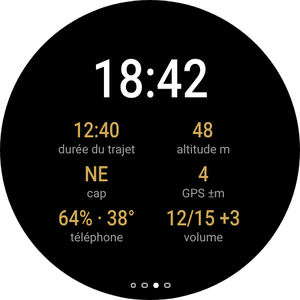
Vibrations de navigation
Avec la navigation d’Android Auto, la montre vibre avant chaque manœuvre : 2 coups pour la gauche, 3 pour la droite, un long et N courts pour la sortie N d’un rond-point et deux longs pour un demi-tour.
Active-le dans l’app du téléphone : ⚙️ Paramètres → Extras de trajet → Vibrations de navigation sur la montre. C’est expérimental.
Tuile et complication
Ajoute la tuile Trajet (glisse depuis le cadran et appuie sur +) pour voir le trajet en cours ou l’endroit où tu t’es garé. La complication RideScreen · km met les km du trajet sur ton cadran.
Mettre à jour la montre
-
Depuis le téléphone, sans ordinateur
Depuis la version 2.2, quand une nouvelle version sort : sur le téléphone, ❓ Aide → ⌚ Mettre à jour l’application de la montre → Dernière version.
Le téléphone télécharge l’app de la montre et l’envoie en Bluetooth. Ça prend quelques minutes : tu vois la progression sur le téléphone et la montre. À la fin, appuie sur Installer sur la montre.
La première fois, la montre te demande d’autoriser RideScreen AA à installer des applis : active-le et reviens en arrière.
Problèmes fréquents
La montre n’affiche pas d’adresse IPEn activant le débogage sans fil
- Mets le Wi‑Fi de la montre sur Activé, pas Automatique, et connecte-toi au même réseau que le téléphone.
- Coupe un moment le Bluetooth du téléphone pour que la montre passe en Wi‑Fi. Rallume-le quand tu as fini.
Wear Installer ne se connecte pasPendant l’association
- Utilise le port d’Associer un nouvel appareil pour associer, et celui de l’écran principal de Débogage sans fil pour te connecter. Ils sont différents.
- Si le code a expiré, appuie de nouveau sur Associer un nouvel appareil : tu en obtiens un nouveau.
« Le package semble non valide »Pendant l’installation
C’est sûrement l’APK du téléphone. La montre a besoin de celui qui finit par WearOS-reloj.apk.
La montre affiche « Aucune donnée du téléphone »Avec l’app installée
- Ouvre RideScreen AA au moins une fois sur le téléphone et vérifie que la montre est connectée au téléphone (app Galaxy Wearable ou Pixel Watch).
- Les apps du téléphone et de la montre doivent venir de la même page de téléchargement : elles ne fonctionnent ni avec la version du Play Store ni avec l’OpenCfMoto d’origine.
« ⚠️ Démarrer le serveur d’unité principale Android Auto »Sur la page du trajet
Le serveur de l’unité principale d’Android Auto est éteint sur le téléphone. Dans Android Auto : ⋮ → Démarrer le serveur de l'unité principale (étape 6 du guide du téléphone).
« Cette montre ne permet pas aux applications d’installer des mises à jour »En mettant à jour depuis le téléphone
Ta montre ne permet pas à une app d’en installer une autre. Installe la nouvelle version comme la première fois (Partie 1).
Rien de tout çaComment obtenir de l’aide
Sur le téléphone, appuie sur ❓ Aide → Partager les journaux et envoie-le au groupe avec les modèles de ta montre et de ton téléphone.
RideScreen AA est gratuite et open source, basée sur OpenCfMoto d’Alexandru (zanderp). Ce n’est pas une app officielle de Zontes ni de Google. Les écrans sont indicatifs : les noms exacts des réglages peuvent varier sur ta montre. · Guide du téléphone