Installer et connecter en 10 minutes
Android Auto sur le tableau de bord de ta Zontes, pas à pas. La première fois prend quelques minutes ; ensuite, un appui suffit, voire aucun.
Tu as une montre Wear OS ? Continue ensuite avec le guide de la montre.
- Un téléphone Android 10 ou plus récent, 64 bits (presque tous ceux des 5 dernières années).
- Android Auto installé et à jour depuis le Play Store. Ouvre-le une fois et accepte ses conditions.
- Wi‑Fi du téléphone activé. Pas besoin d’être connecté à un réseau.
- Si tu as l’app officielle de la moto (Zontes / EasyConnection / Carbit), ferme-la : Paramètres → Applications → cette app → Forcer l’arrêt.
- La moto allumée et à l’arrêt, pour la première association.
Installer l’app
-
Télécharge l’APK du téléphone
Appuie sur le bouton : la dernière version se télécharge directement (RideScreen-AA-v2.4.1.apk ou celle du moment).
Télécharger l’APKTu préfères GitHub ? Sur la page de la dernière version, sous Assets, appuie sur l’APK qui commence par RideScreen-AA-v.
Ne télécharge pas celui marqué WearOS-reloj : il est pour la montre, et sur un téléphone il indique que le paquet n’est pas valide.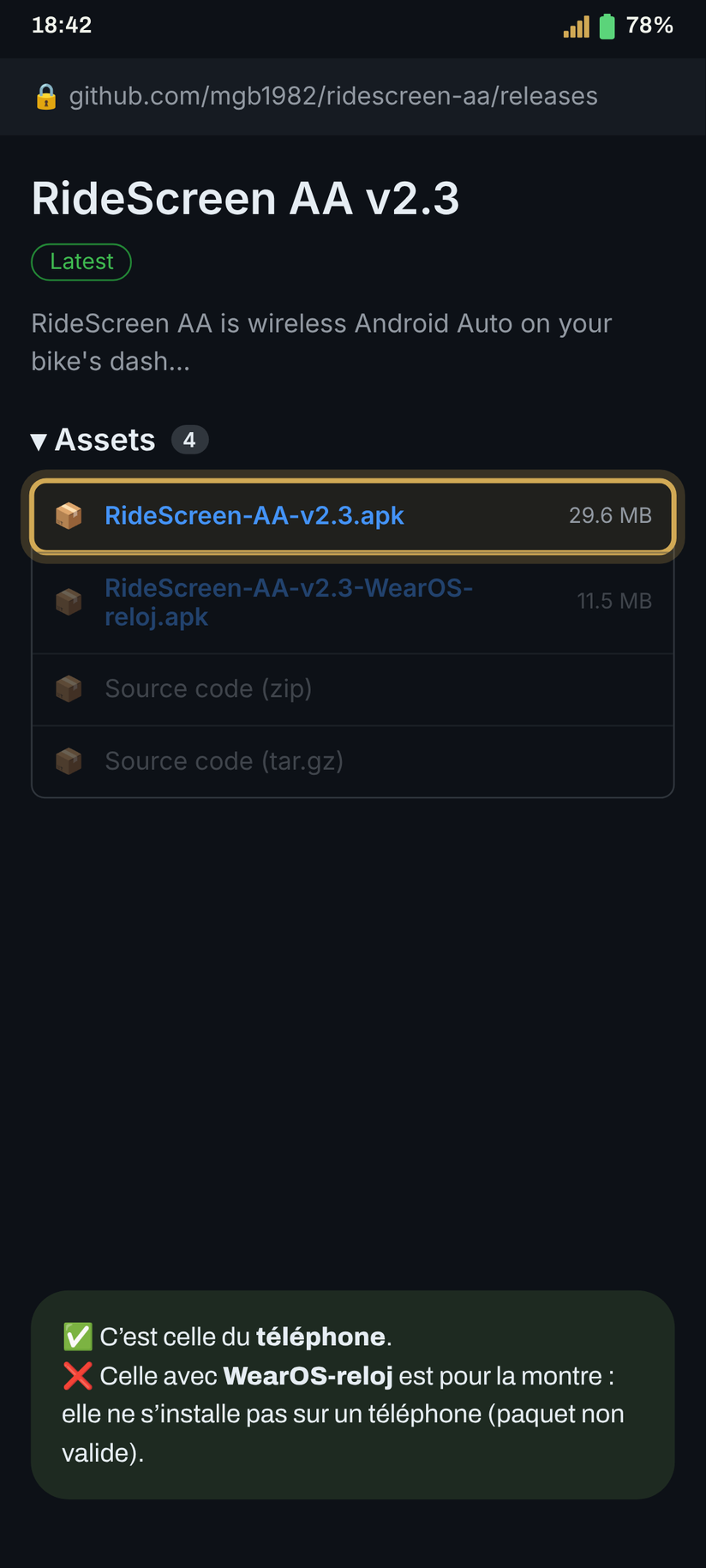
-
Autorise les installations depuis ton navigateur
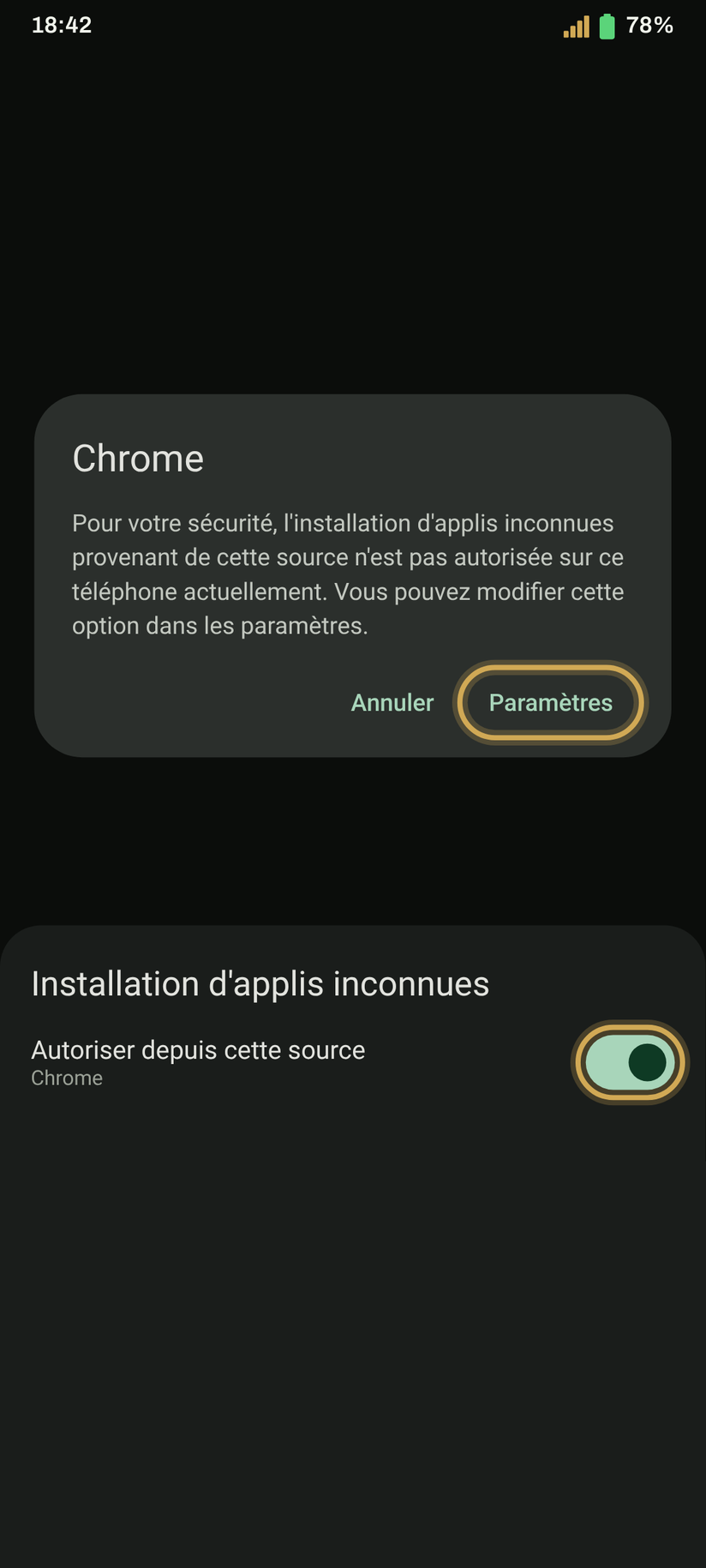
Ouvre le fichier téléchargé. Si Android dit qu’il ne peut pas installer d’applis depuis cette source, appuie sur Paramètres, active Autoriser depuis cette source et reviens en arrière.
Puis appuie sur Installer.
-
Si Play Protect s’affiche, installe quand même
Ça s’affiche parce que l’app n’est pas encore sur le Play Store. Appuie sur Plus d'infos puis sur Installer quand même.
Si tu appuies sur OK, l’installation est annulée. Tu peux recommencer en rouvrant l’APK.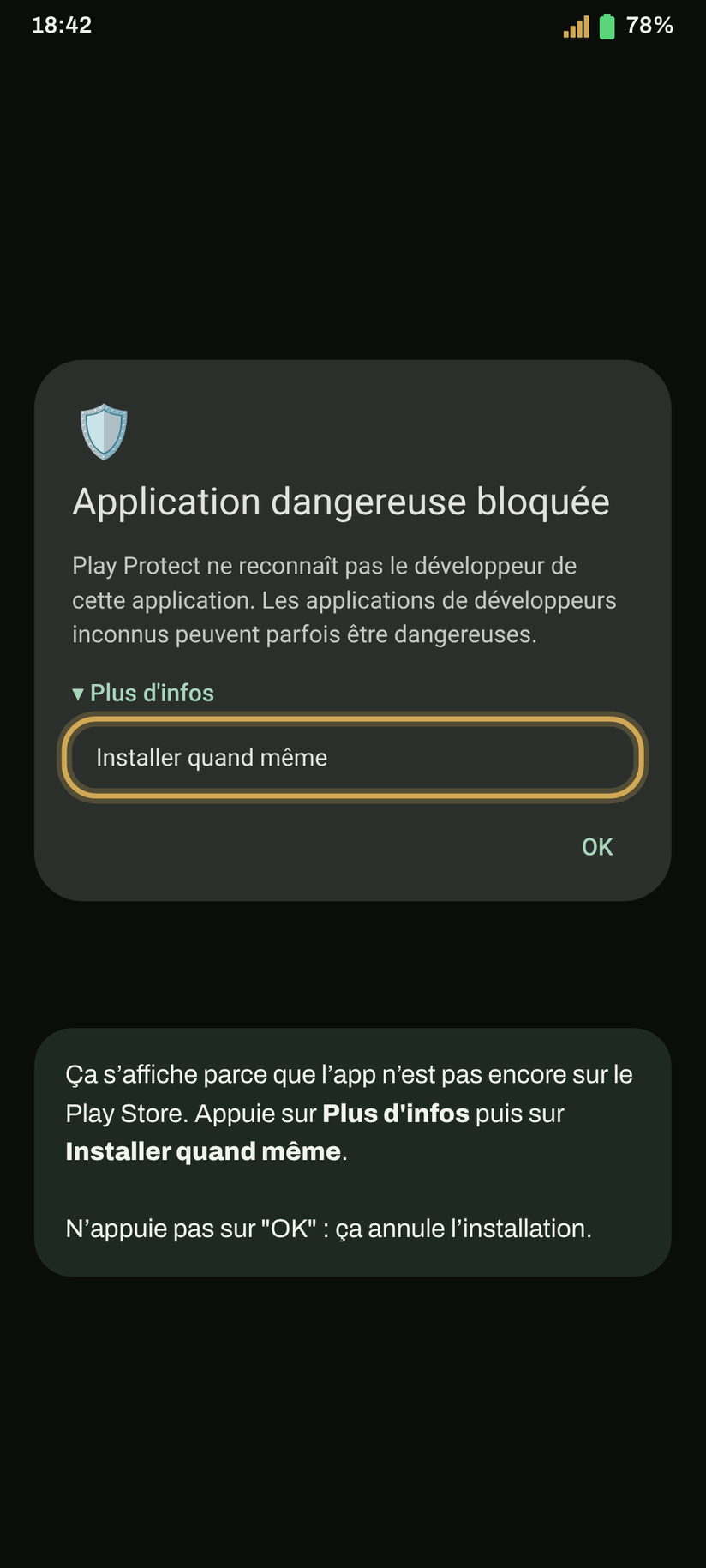
-
Ouvre RideScreen et accepte les autorisations
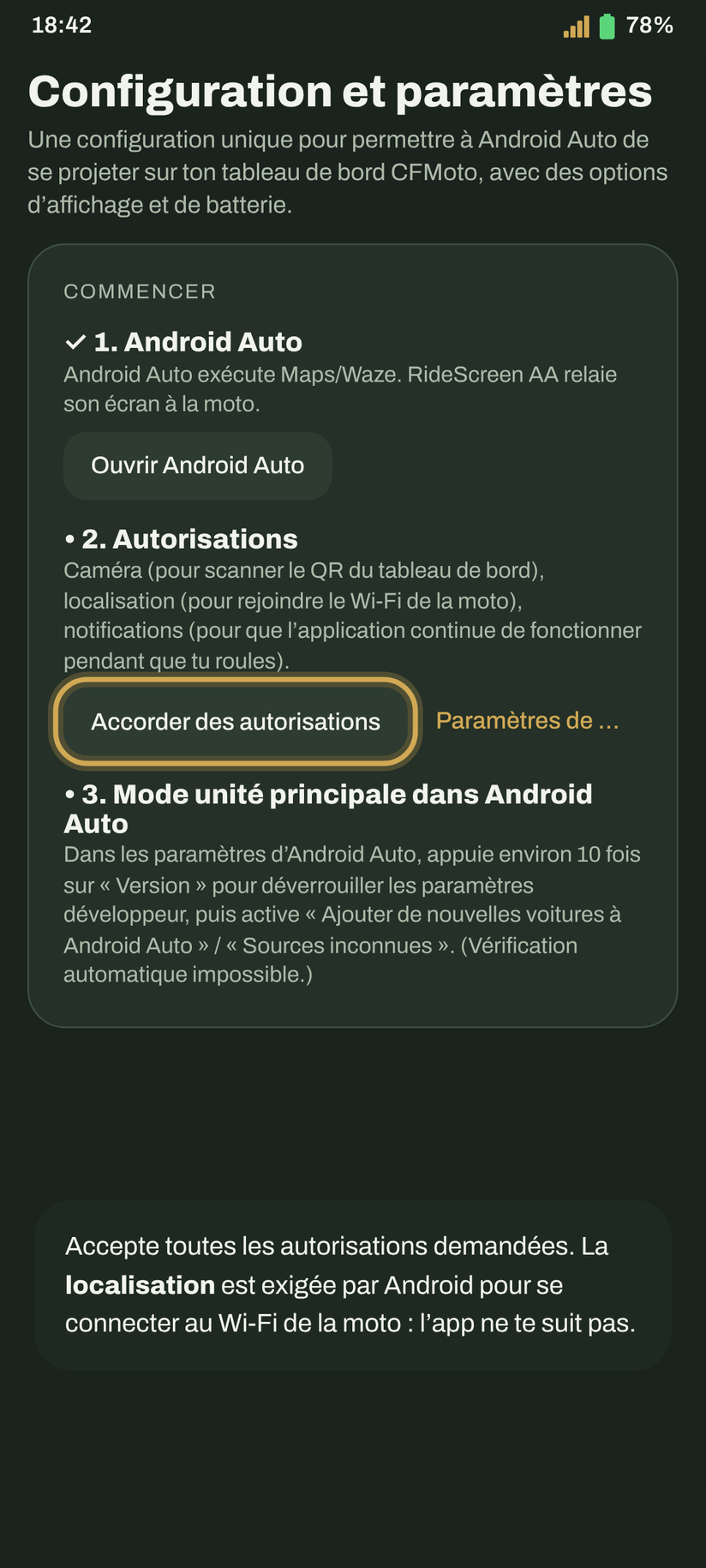
La première fois, les Réglages s’ouvrent. Accepte toutes les autorisations demandées, ou appuie sur Toutes les autorisations sont accordées pour les vérifier d’un coup.
Android exige la localisation pour se connecter au Wi‑Fi de la moto et enregistrer tes trajets. L’app ne te suit pas.
Préparer Android Auto
-
Active le mode développeur
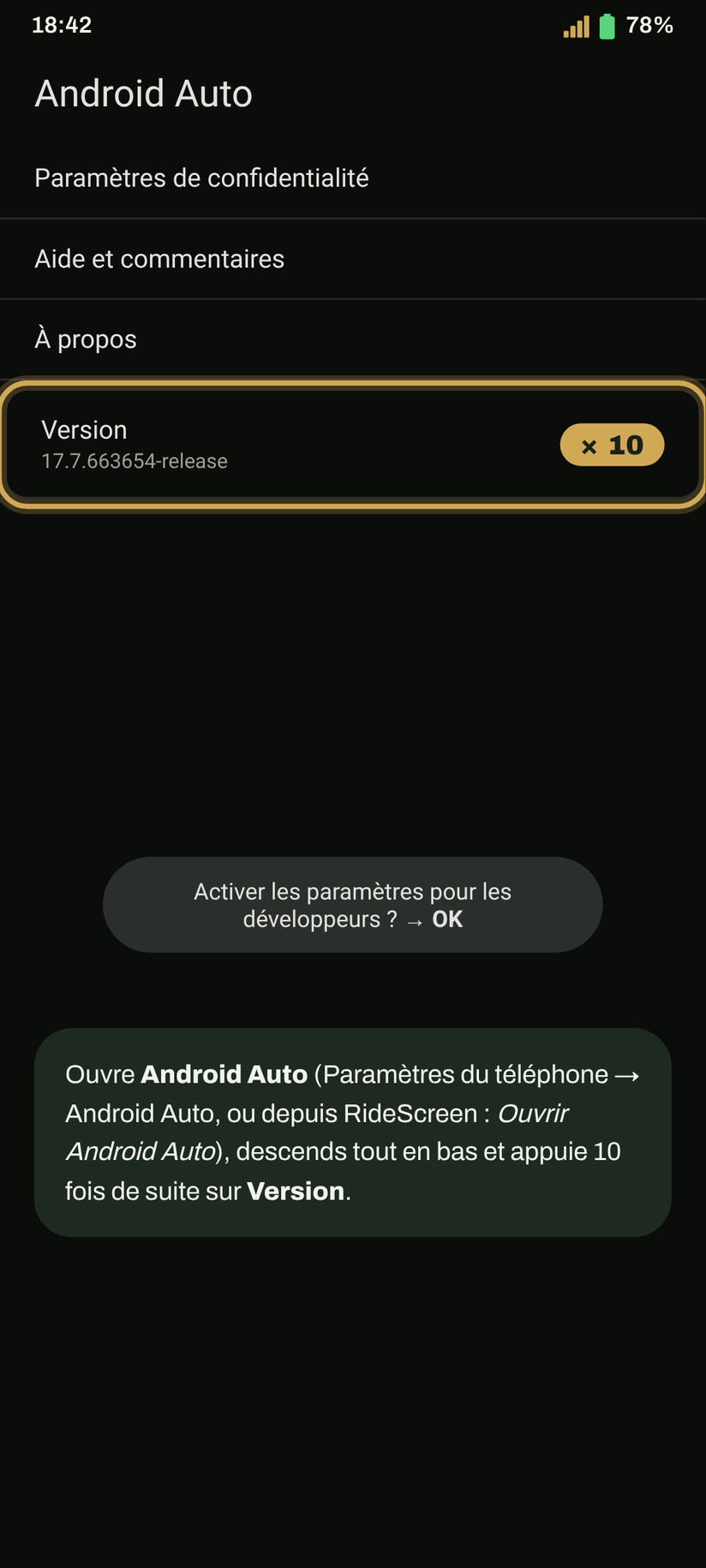
Ouvre les paramètres d’Android Auto (Paramètres du téléphone → Android Auto, ou depuis RideScreen). Descends tout en bas et appuie 10 fois de suite sur Version. Accepte l’avertissement.
Tu ne le fais qu’une fois.
-
Démarre le serveur de l’unité principale
Sur le même écran, appuie sur ⋮ (en haut à droite) → Démarrer le serveur de l'unité principale (Start head unit server).
C’est l’étape qu’on oublie le plus. Elle se désactive à chaque redémarrage du téléphone ou mise à jour d’Android Auto. Si un jour ça ne se connecte pas, refais simplement cette étape.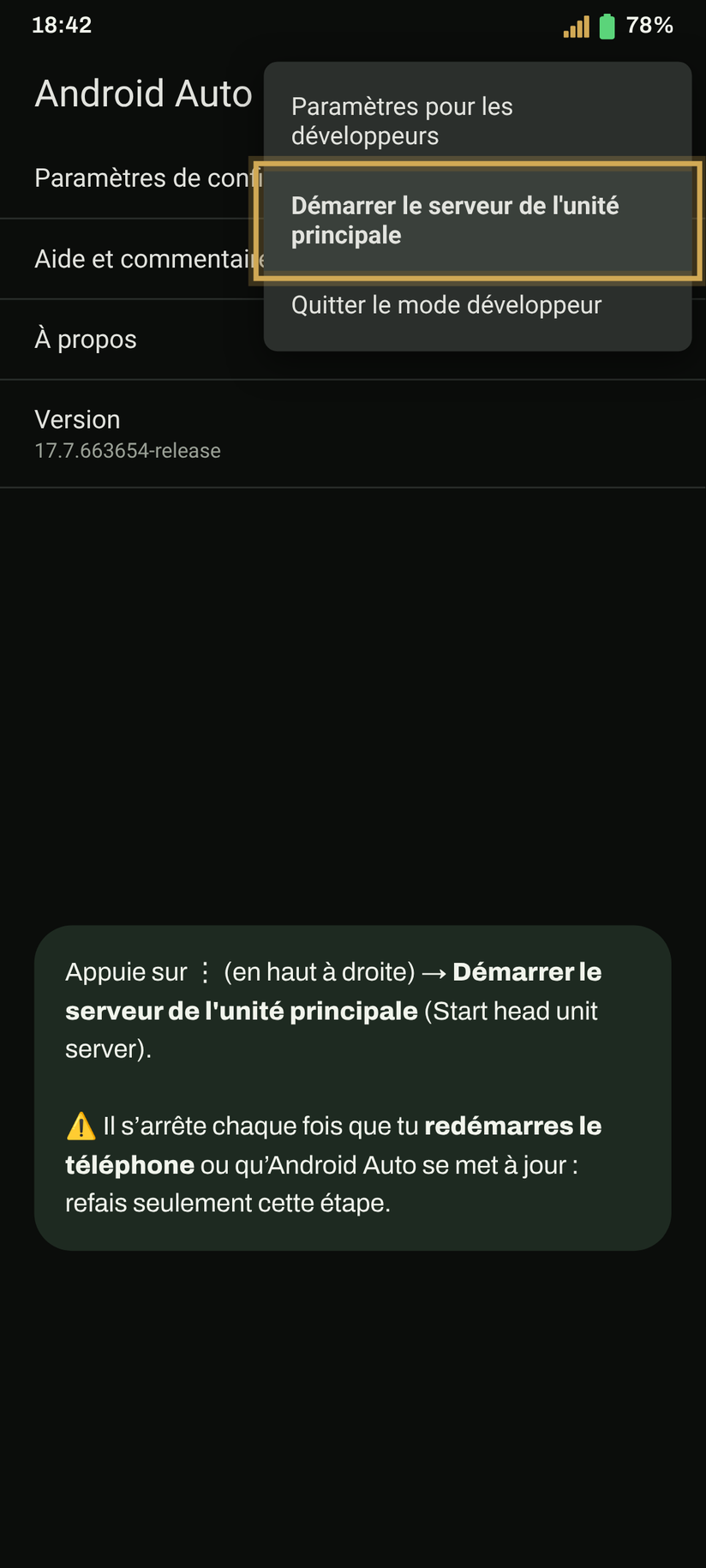
Associer avec la moto
-
Scanne le QR du tableau de bord
Sur le tableau de bord, passe à l’interface de recopie d’écran (l’écran 3 sur la 125X) : celle de la projection du téléphone, qui affiche un code QR. Dans RideScreen, appuie sur Scanner (en bas, dans Plus) et vise-le.
Le QR de Information n’est pas le bon : scanne celui de l’interface de recopie. Laisse le tableau de bord sur cet écran pendant la connexion.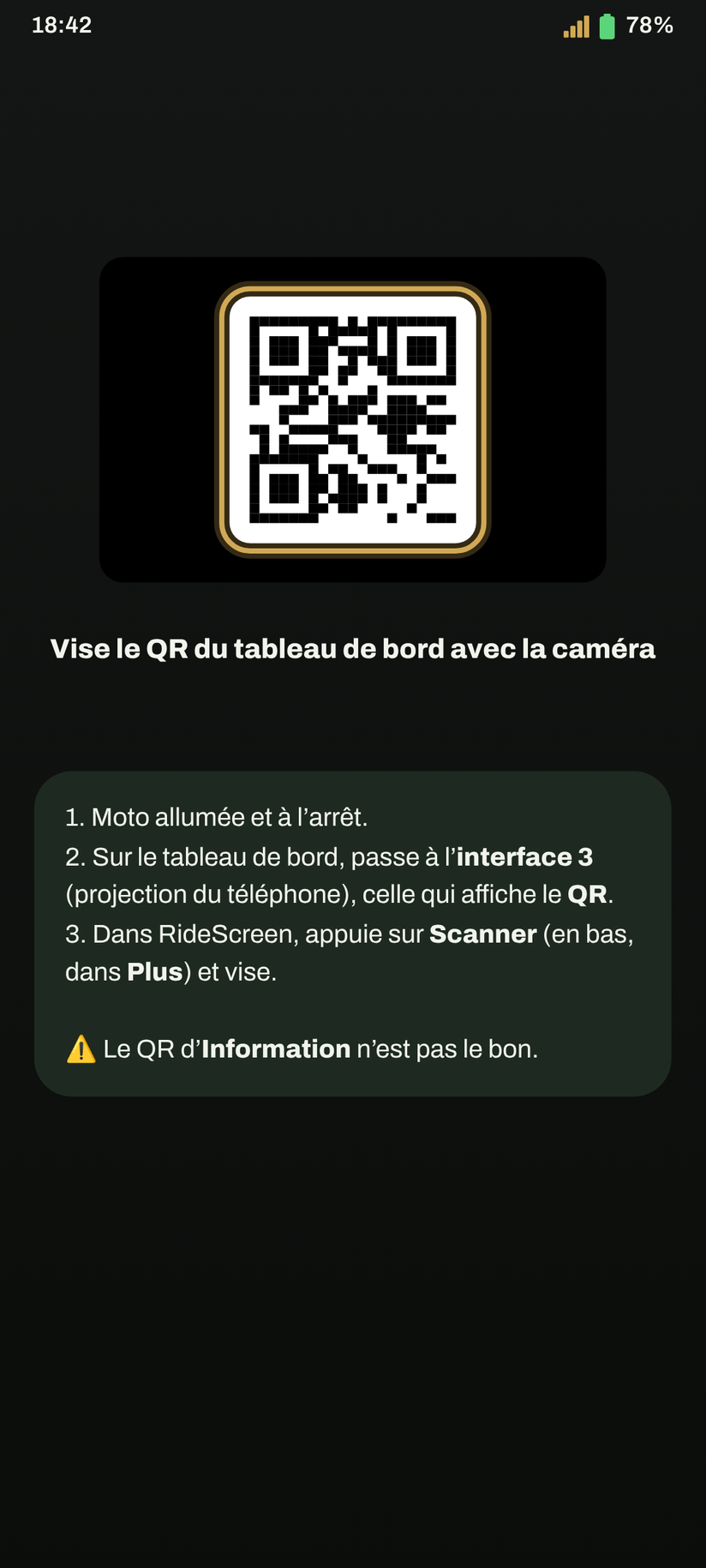
-
Accepte le Wi‑Fi de la moto
Appuie sur Connecter dans RideScreen. Android demande si l’app peut se connecter au Wi‑Fi de la moto (il porte le nom de ta moto, par ex. ZT…). Appuie sur Connecter.
Fais vite : la demande expire au bout d’une minute et demie. Si tu la rates, appuie à nouveau sur Connecter dans l’app.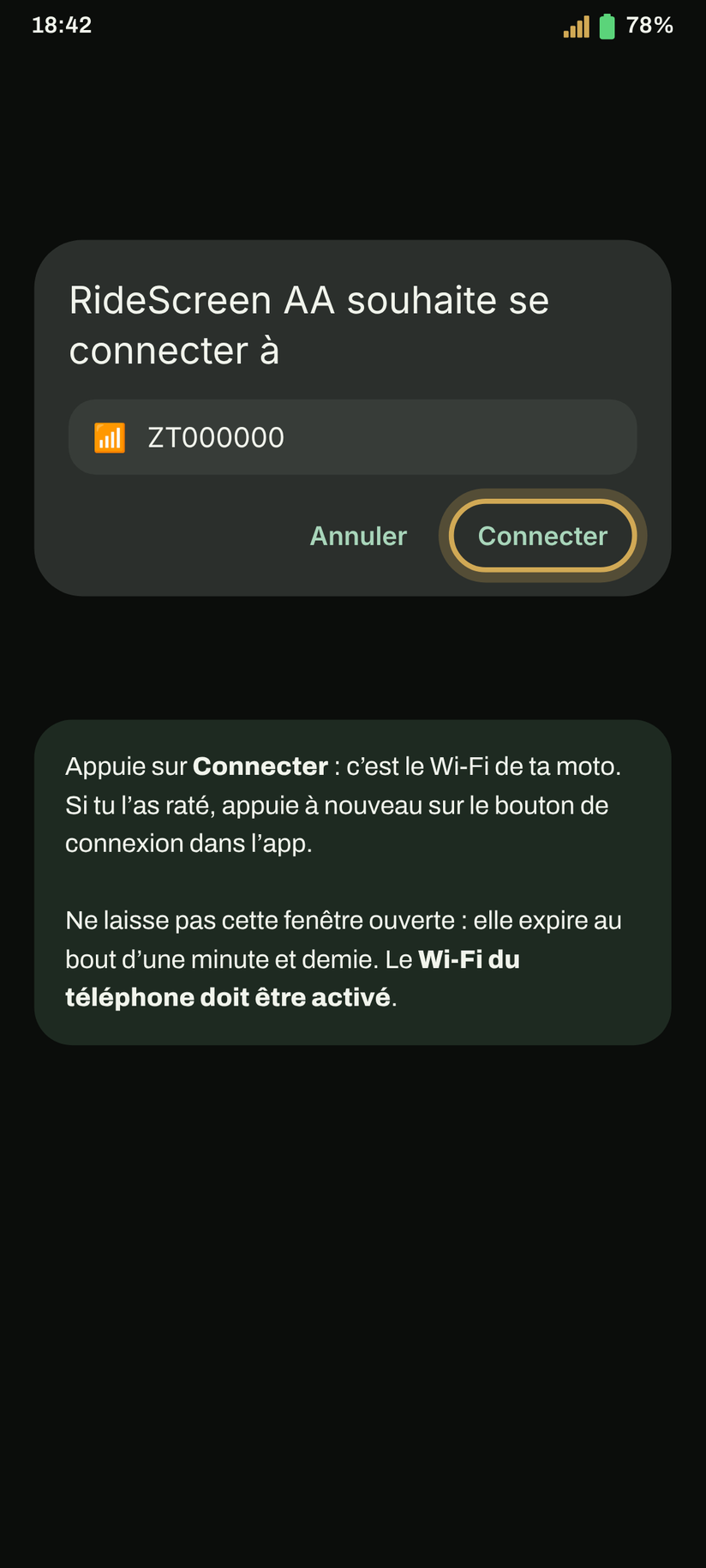
-
C’est fait : Android Auto sur le tableau de bord
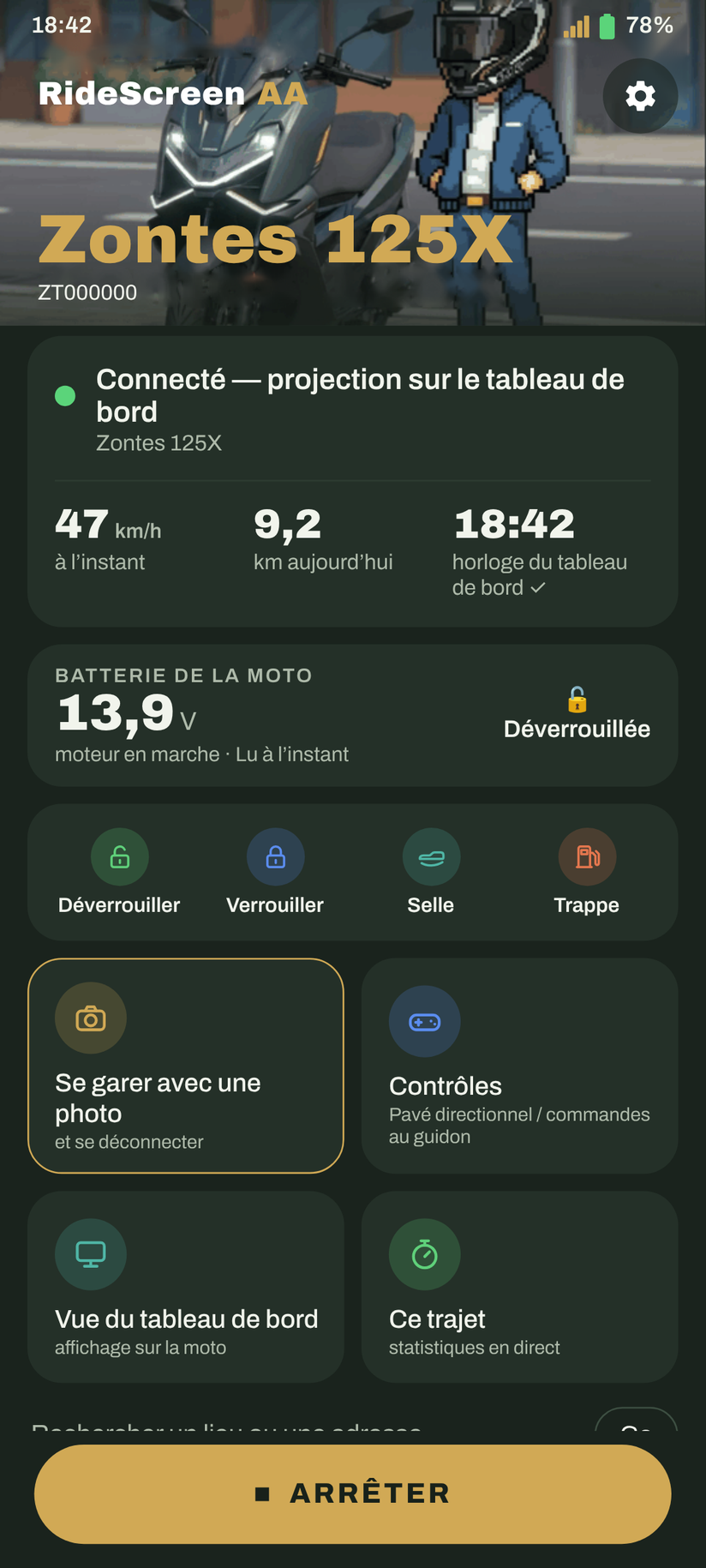
Quelques secondes plus tard, Android Auto apparaît sur l’écran de la moto. Tu peux ranger ton téléphone.
La prochaine fois, appuie juste sur Connecter. Pour qu’elle se connecte toute seule au démarrage de la moto : ⚙️ Paramètres → Se connecter lorsqu’un appareil Bluetooth se connecte → choisis le Bluetooth du tableau de bord (il commence par « ZT ») et autorise la Superposition sur d'autres applis.
Astuce : une fois connecté, tu peux passer le tableau de bord sur une autre interface pour voir le tableau d’origine. L’app reste connectée et continue d’enregistrer le trajet, et quand tu reviens à l’interface de recopie, Android Auto est là tout de suite.
À la première connexion, l’app demande le micro : choisis Lorsque vous utilisez l'appli pour pouvoir utiliser « Ok Google » et le bouton vocal de ton intercom.
Ce que dit l’app et que faire
« Application non installée » / « Le package semble non valide »En installant l’APK
- Vérifie que tu as téléchargé RideScreen-AA-v….apk et pas celui de la montre (WearOS-reloj).
- Si le téléchargement a été coupé, le fichier est abîmé : supprime-le et télécharge-le à nouveau avec une bonne connexion.
- S’il indique « non compatible », ton téléphone est en 32 bits ou sous Android 9 ou plus ancien. Dis-nous ton modèle.
- Si tu avais l’OpenCfMoto officielle d’Alexandru, désinstalle-la d’abord : elles sont signées avec des clés différentes.
« Valide le sélecteur Wi‑Fi / appareils du téléphone… »En se connectant
- La demande Wi‑Fi de la moto est apparue et n’a pas été acceptée à temps. Appuie de nouveau sur Connecter et accepte tout de suite.
- Si la demande n’apparaît jamais : la moto doit être allumée et à proximité, avec le tableau de bord sur l’interface de recopie d’écran.
- Si elle apparaît mais ne se connecte jamais, vérifie que tu as scanné le QR de l’interface de recopie et pas celui d’Information. Dans le doute, scanne-le à nouveau.
« Autorise les appareils à proximité / Bluetooth… »En se connectant
- Il manque l’autorisation Appareils à proximité ; Android l’exige pour se connecter au Wi‑Fi et au Bluetooth de la moto.
- Paramètres du téléphone → Applications → RideScreen AA → Autorisations → Appareils à proximité → Autoriser. Puis appuie sur Connecter.
« Le Wi‑Fi du téléphone est désactivé »En se connectant
Active le Wi‑Fi du téléphone. Pas besoin de te connecter à un réseau : l’app se connecte toute seule à celui de la moto.
« Ferme l’app officielle, puis reconnecte-toi »En se connectant
L’app officielle de la moto (Zontes / EasyConnection / Carbit) monopolise la connexion au tableau de bord. Paramètres → Applications → cette app → Forcer l’arrêt, puis reconnecte. Si tu ne t’en sers pas, le plus simple est de la désinstaller.
« Android Auto ne s’est pas connecté » / se connecte et se déconnecteWi‑Fi de la moto connecté, mais pas d’Android Auto
- C’est presque toujours le serveur de l’unité principale (étape 6) : l’app affiche un avis avec un bouton Ouvrir Android Auto. Là, ⋮ → arrête le serveur puis redémarre-le (même s’il semblait démarré : parfois il se bloque).
- Après un redémarrage du téléphone, il faut toujours le redémarrer.
- Ne désinstalle pas les mises à jour d’Android Auto : ce n’est pas nécessaire, et c’est pire.
Se connecte la première fois, mais pas après avoir redémarré la motoAprès l’avoir éteinte et rallumée
- Au démarrage, mets le tableau de bord sur l’interface de recopie d’écran et attends 20 à 30 secondes : l’app trouve la moto toute seule.
- S’il n’y a toujours pas d’image, appuie sur Arrêter puis sur Connecter dans RideScreen.
- Si tu as redémarré le téléphone entre-temps, démarre d’abord le serveur de l’unité principale (étape 6).
Je veux voir le tableau d’origine sans me déconnecterAutres interfaces
- Connecte-toi toujours sur l’interface de recopie d’écran (l’écran 3 sur la 125X) : c’est la seule où le tableau de bord allume son Wi‑Fi. Si tu essaies depuis une autre, l’app dira qu’elle ne trouve pas le Wi‑Fi de la moto.
- Une fois Android Auto affiché, passe sur une autre interface quand tu veux : l’app reste connectée, enregistre le trajet et Android Auto continue en arrière-plan.
- Reviens à l’interface de recopie et Android Auto est là tout de suite, sans reconnexion.
Rien de tout çaComment obtenir de l’aide
Dans RideScreen, appuie sur ❓ Aide → Partager les journaux juste après l’échec et envoie-le au groupe en indiquant ta moto et ton téléphone. Les journaux ne contiennent ni mots de passe ni numéros de série.
RideScreen AA est gratuite et open source, basée sur OpenCfMoto d’Alexandru (zanderp). Ce n’est pas une app officielle Zontes. Les captures sont indicatives : les textes exacts peuvent varier sur ton téléphone.