Instalar e ligar em 10 minutos
Android Auto no painel da tua Zontes, passo a passo. Da primeira vez demora uns minutos; depois é um toque, ou nem isso.
Tens um relógio Wear OS? Continua depois com o guia do relógio.
- Um telemóvel com Android 10 ou superior, de 64 bits (quase todos dos últimos 5 anos).
- Android Auto instalado e atualizado a partir da Play Store. Abre-o uma vez e aceita os termos.
- Wi‑Fi do telemóvel ativado. Não precisas de estar ligado a nenhuma rede.
- Se tens a app oficial da mota (Zontes / EasyConnection / Carbit), fecha-a: Definições → Apps → essa app → Forçar paragem.
- A mota ligada e parada, para o primeiro emparelhamento.
Instalar a app
-
Descarrega o APK do telemóvel
Toca no botão: a última versão é descarregada diretamente (RideScreen-AA-v2.4.1.apk ou a que estiver em vigor).
Descarregar o APKPreferes o GitHub? Na página da última versão, em Assets, toca no APK que começa por RideScreen-AA-v.
Não descarregues o que diz WearOS-reloj: é para o relógio e, no telemóvel, aparece que o pacote é inválido.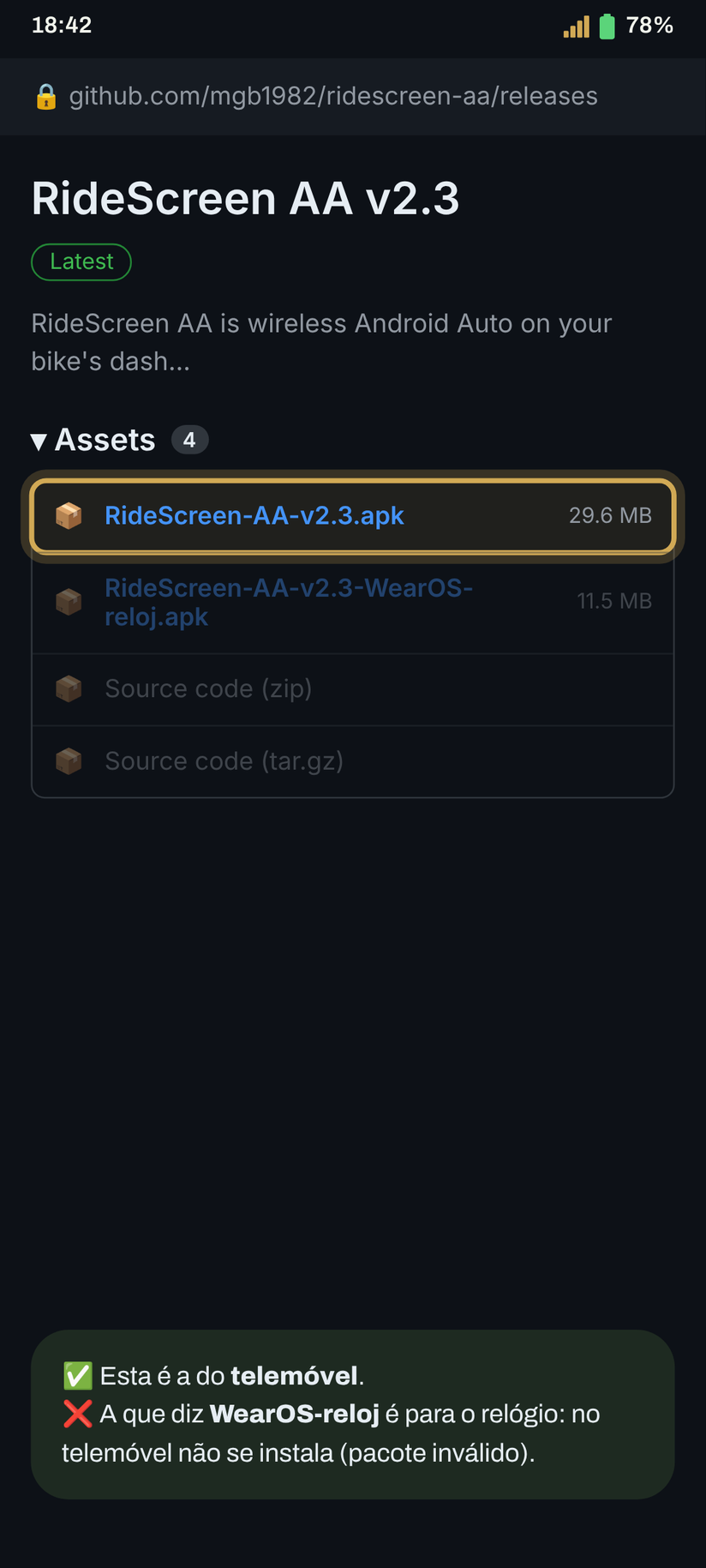
-
Permite instalações a partir do navegador
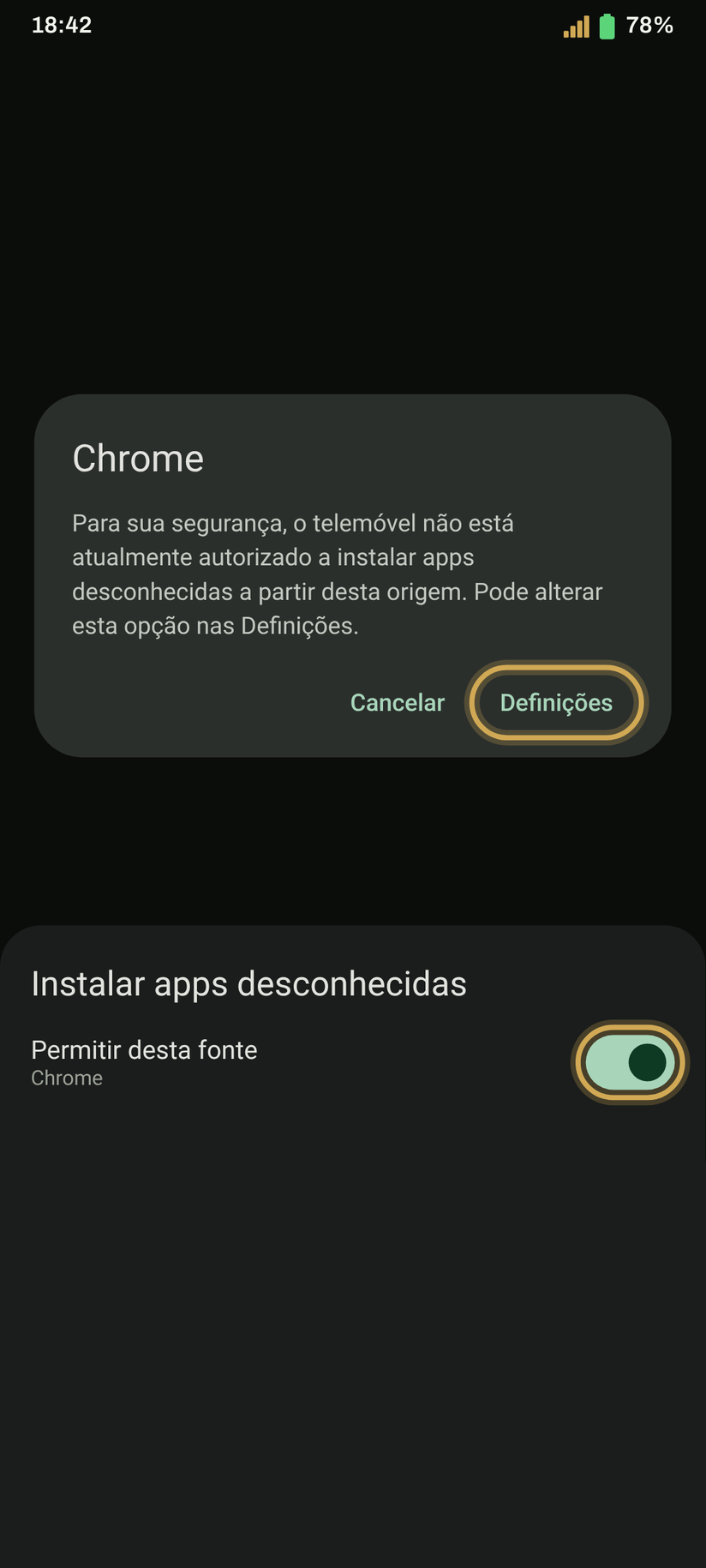
Abre o ficheiro descarregado. Se o Android disser que não pode instalar apps desta fonte, toca em Definições, ativa Permitir desta fonte e volta atrás.
Depois toca em Instalar.
-
Se aparecer o Play Protect, instala mesmo assim
Aparece porque a app ainda não está na Play Store. Toca em Mais detalhes e depois em Instalar mesmo assim.
Se tocares em OK, a instalação é cancelada. Podes repetir abrindo o APK outra vez.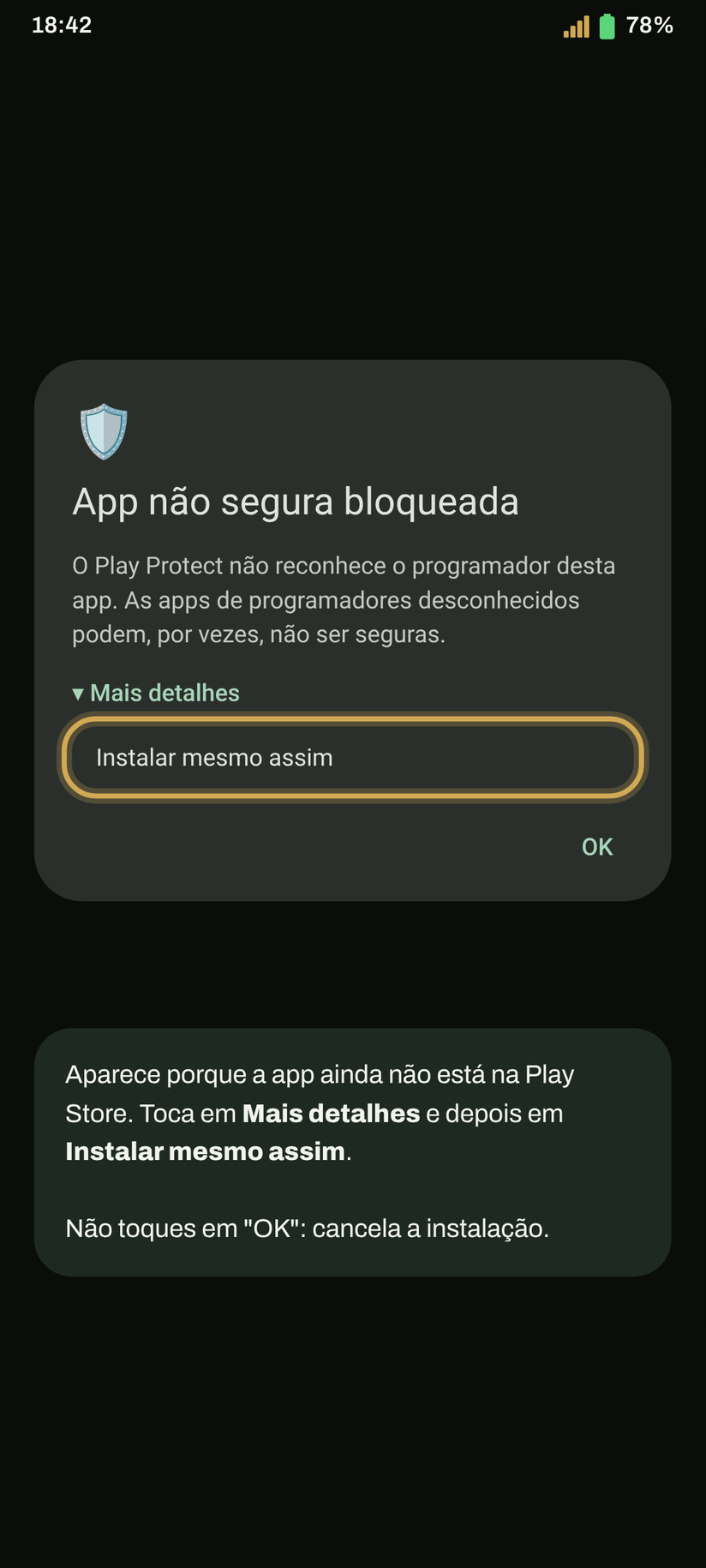
-
Abre o RideScreen e aceita as autorizações
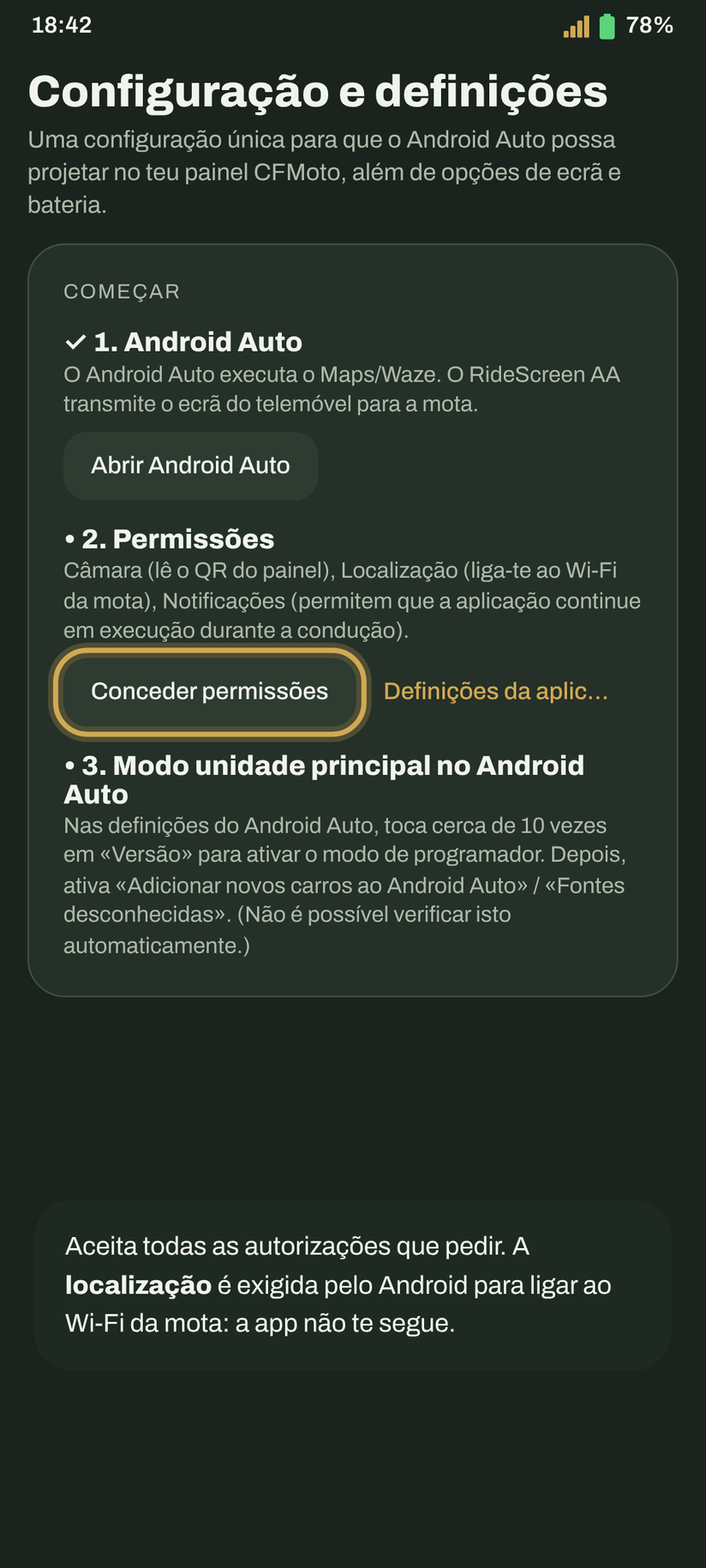
Da primeira vez abrem-se as Definições. Aceita todas as autorizações que pedir, ou toca em Todas as permissões concedidas para as verificar todas de uma vez.
O Android exige a localização para ligar ao Wi‑Fi da mota e guardar as tuas viagens. A app não te segue.
Preparar o Android Auto
-
Ativa o modo de programador
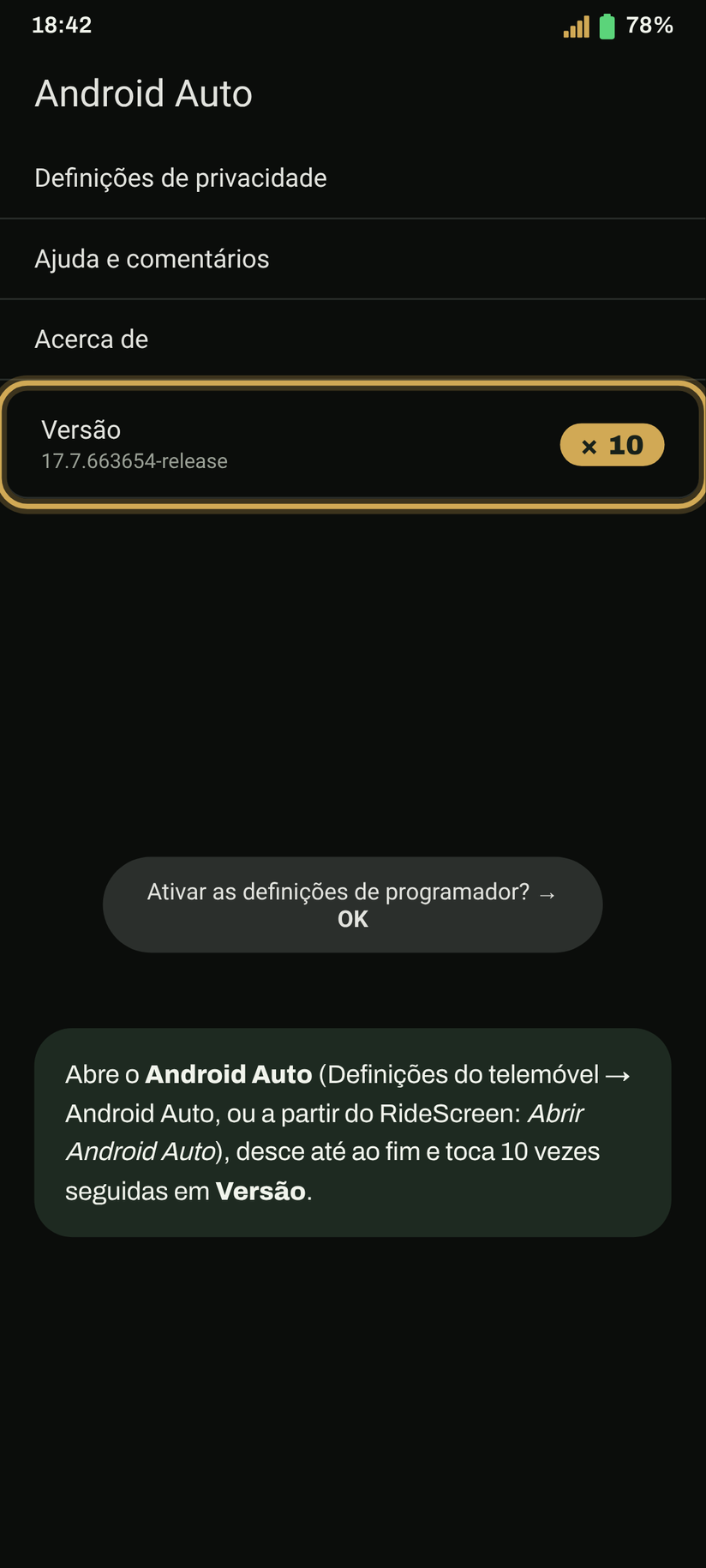
Abre as definições do Android Auto (Definições do telemóvel → Android Auto, ou a partir do RideScreen). Desce até ao fim e toca 10 vezes seguidas em Versão. Aceita o aviso.
Só precisas de fazer isto uma vez.
-
Inicia o servidor da unidade principal
No mesmo ecrã, toca em ⋮ (em cima à direita) → Iniciar servidor da unidade principal (Start head unit server).
É o passo que mais se esquece. Desativa-se sempre que reinicias o telemóvel ou o Android Auto se atualiza. Se um dia não ligar, repete só este passo.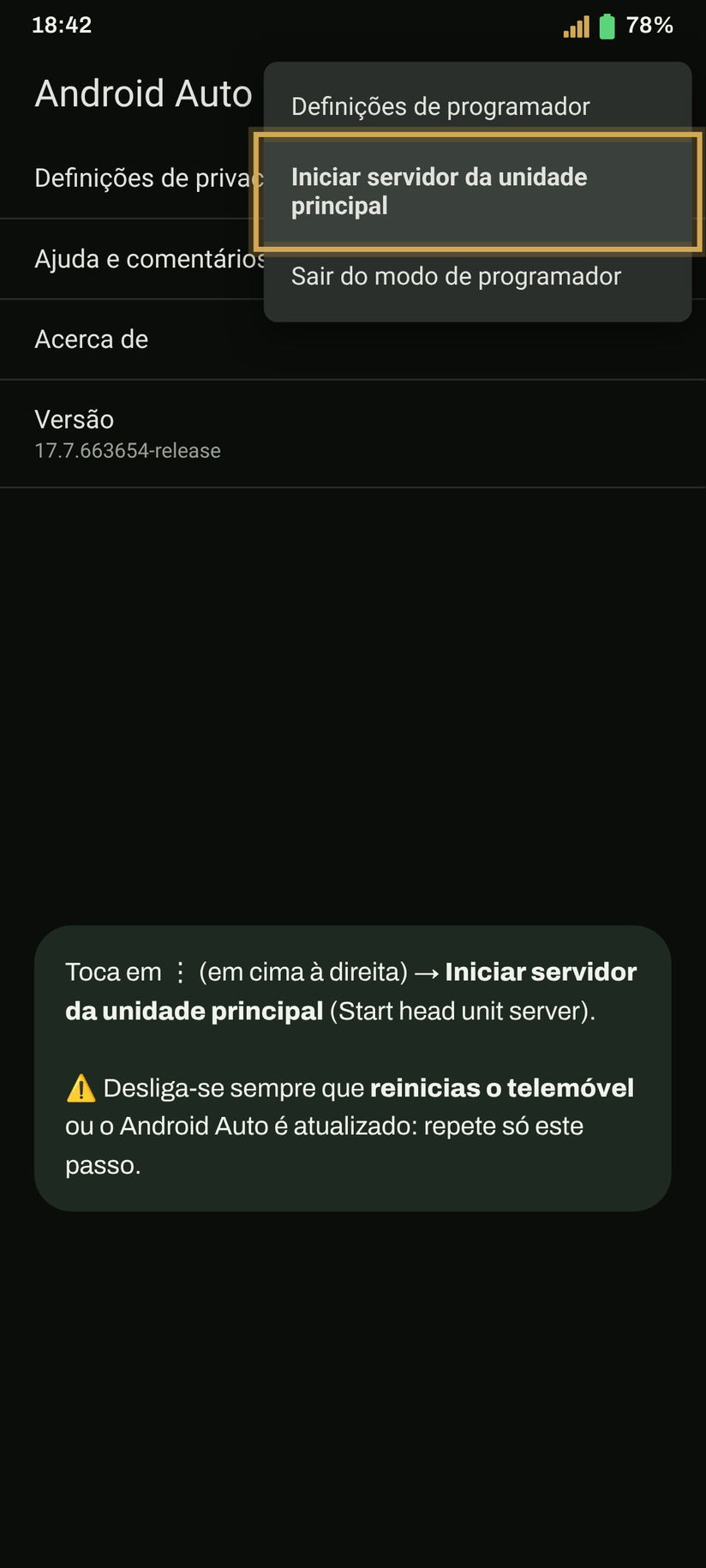
Emparelhar com a mota
-
Lê o QR do painel
No painel, muda para a interface de espelhamento de ecrã (a 3 na 125X): a da projeção do telemóvel, que mostra um código QR. No RideScreen toca em Ler QR (em baixo, em Mais) e aponta para ele.
O QR em Informação não é o certo: lê o da interface de espelhamento. Deixa o painel nesse ecrã enquanto liga.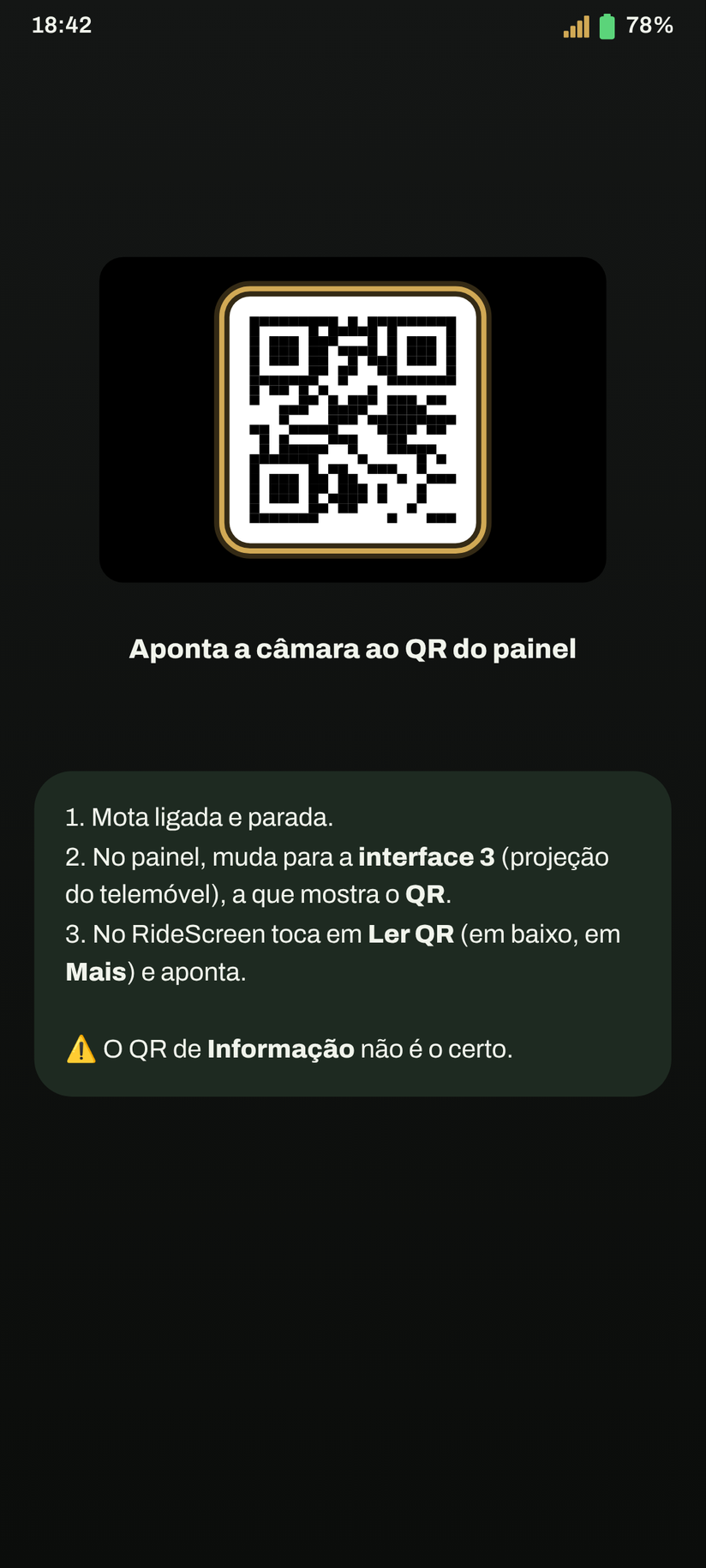
-
Aceita o Wi‑Fi da mota
Toca em Ligar no RideScreen. O Android pergunta se a app se pode ligar ao Wi‑Fi da mota (tem o nome da tua mota, p. ex. ZT…). Toca em Ligar.
Sê rápido: o pedido expira ao fim de minuto e meio. Se o perderes, toca outra vez em Ligar na app.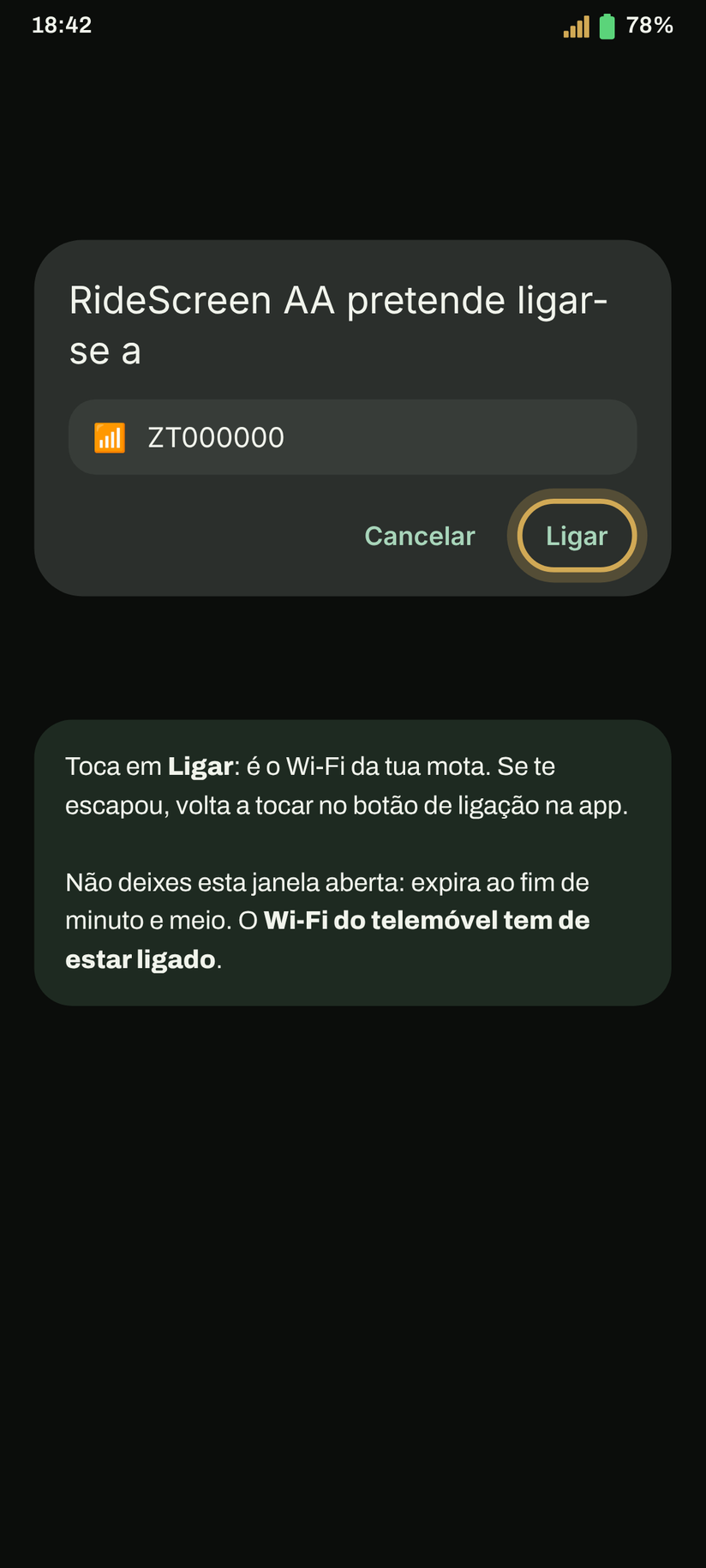
-
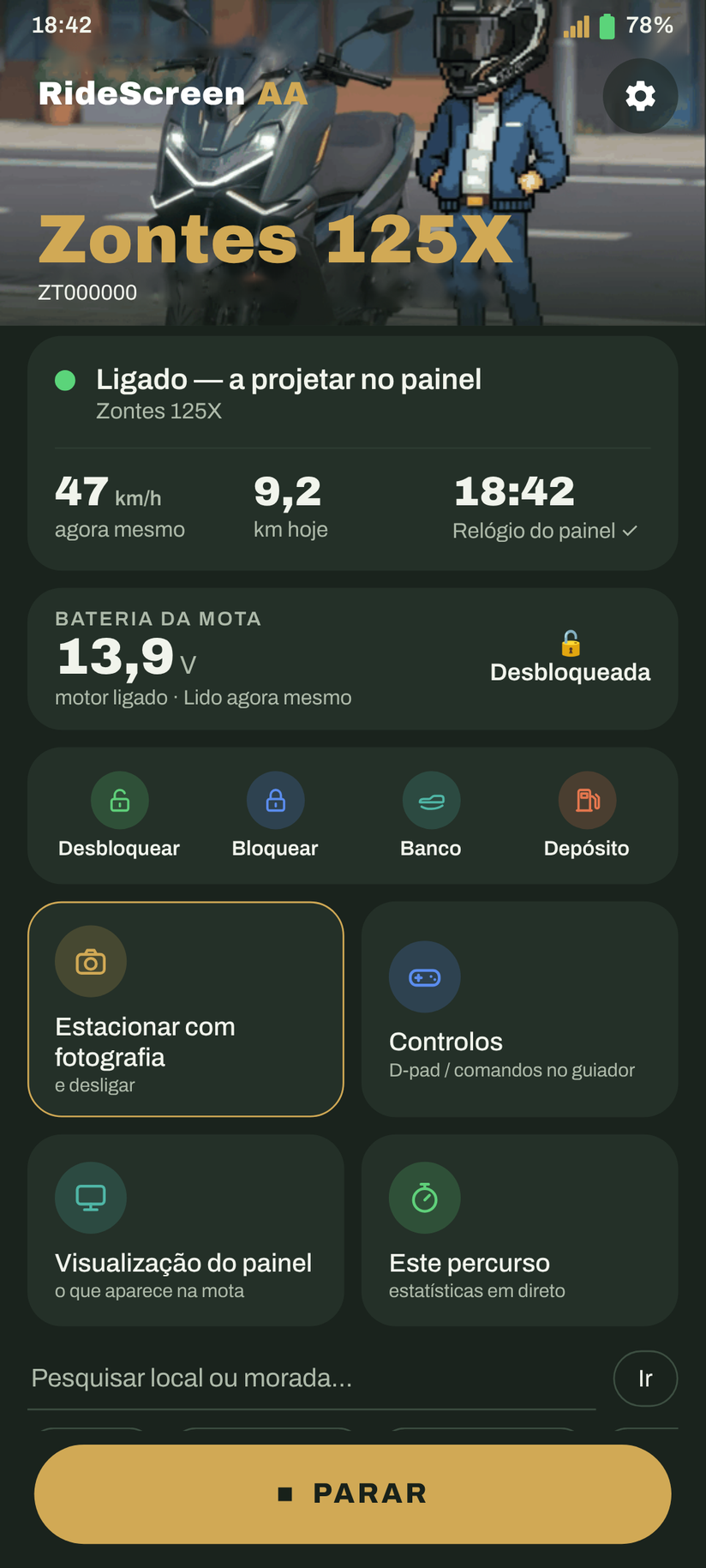
Feito: Android Auto no painel
Uns segundos depois, o Android Auto aparece no ecrã da mota. Podes guardar o telemóvel no bolso.
Da próxima vez, basta tocar em Ligar. Para que se ligue sozinha quando arrancas a mota: ⚙️ Definições → Ligar quando um dispositivo Bluetooth se ligar → escolhe o Bluetooth do painel (começa por «ZT») e permite Sobrepor a outras apps.
Dica: depois de ligada, podes mudar o painel para outra interface para ver o painel original. A app continua ligada e a registar a viagem, e quando voltas à de espelhamento o Android Auto está lá logo.
Da primeira vez que te ligas, a app pede o microfone: escolhe Enquanto uso a app para poderes usar o «Ok Google» e o botão de voz do intercomunicador.
O que a app diz e o que fazer
«App não instalada» / «O pacote parece ser inválido»Ao instalar o APK
- Confirma que descarregaste o RideScreen-AA-v….apk e não o do relógio (WearOS-reloj).
- Se a transferência foi interrompida, o ficheiro está danificado: apaga-o e volta a descarregá-lo com boa ligação.
- Se disser «não compatível», o teu telemóvel é de 32 bits ou tem Android 9 ou anterior. Diz-nos o modelo.
- Se tinhas o OpenCfMoto oficial de Alexandru, desinstala-o primeiro: estão assinados com chaves diferentes.
«Aprova o seletor de Wi‑Fi / dispositivos do telemóvel…»Ao ligar
- O pedido de Wi‑Fi da mota apareceu e não foi aceite a tempo. Toca outra vez em Ligar e aceita logo.
- Se o pedido nunca aparecer: a mota tem de estar ligada e perto, com o painel na interface de espelhamento de ecrã.
- Se aparece mas nunca liga, confirma que leste o QR da interface de espelhamento e não o de Informação. Na dúvida, volta a lê-lo.
«Concede a permissão Dispositivos próximos / Bluetooth…»Ao ligar
- Falta a autorização Dispositivos próximos; o Android exige-a para ligar ao Wi‑Fi e ao Bluetooth da mota.
- Definições do telemóvel → Apps → RideScreen AA → Autorizações → Dispositivos próximos → Permitir. Depois toca em Ligar.
«O Wi‑Fi do telemóvel está desligado»Ao ligar
Ativa o Wi‑Fi do telemóvel. Não precisas de te ligar a nenhuma rede: a app liga-se sozinha à da mota.
«Fecha a app oficial e volta a ligar»Ao ligar
A app oficial da mota (Zontes / EasyConnection / Carbit) está a ocupar a ligação ao painel. Definições → Apps → essa app → Forçar paragem e volta a ligar. Se não a usas, o mais simples é desinstalá-la.
«O Android Auto não estabeleceu a ligação» / liga e desligaWi‑Fi da mota ligado, mas sem Android Auto
- É quase sempre o servidor da unidade principal (passo 6): a app mostra um aviso com o botão Abrir Android Auto. Aí, ⋮ → parar o servidor e voltar a iniciá-lo (mesmo que parecesse iniciado: às vezes fica bloqueado).
- Depois de reiniciar o telemóvel, tens sempre de o voltar a iniciar.
- Não desinstales as atualizações do Android Auto: não é preciso e piora as coisas.
Liga da primeira vez, mas não depois de reiniciar a motaDepois de desligar e voltar a ligar
- Ao ligar, põe o painel na interface de espelhamento de ecrã e espera uns 20–30 segundos: a app encontra a mota sozinha.
- Se continuar sem imagem, toca em Parar e depois em Ligar no RideScreen.
- Se entretanto reiniciaste o telemóvel, inicia primeiro o servidor da unidade principal (passo 6).
Quero ver o painel original sem desligarOutras interfaces
- Liga-te sempre na interface de espelhamento de ecrã (a 3 na 125X): é a única em que o painel liga o Wi‑Fi. Se tentares a partir de outra, a app diz que não encontra o Wi‑Fi da mota.
- Quando o Android Auto já estiver a aparecer, muda para outra interface quando quiseres: a app continua ligada, regista a viagem e o Android Auto continua em segundo plano.
- Volta à interface de espelhamento e o Android Auto está lá logo, sem voltar a ligar.
Nada distoComo obter ajuda
No RideScreen toca em ❓ Ajuda → Partilhar registos logo a seguir à falha e envia-o para o grupo, a dizer que mota e telemóvel tens. Os registos não incluem palavras-passe nem números de série.
O RideScreen AA é grátis e de código aberto, baseado no OpenCfMoto de Alexandru (zanderp). Não é uma app oficial da Zontes. As capturas são ilustrativas: os textos exatos podem variar no teu telemóvel.