ติดตั้งและเชื่อมต่อ ใน 10 นาที
Android Auto บนหน้าปัด Zontes ของคุณ ทีละขั้นตอน ครั้งแรกใช้เวลาไม่กี่นาที หลังจากนั้นแตะครั้งเดียว หรือไม่ต้องแตะเลย
มีนาฬิกา Wear OS ไหม ทำต่อด้วยคู่มือนาฬิกาหลังจากนี้
- มือถือ Android 10 ขึ้นไป แบบ 64 บิต (เกือบทุกรุ่นใน 5 ปีหลัง)
- ติดตั้ง Android Auto และอัปเดตจาก Play Store แล้ว เปิดหนึ่งครั้งและยอมรับข้อกำหนด
- เปิด Wi‑Fi ของมือถือไว้ ไม่ต้องเชื่อมต่อเครือข่ายใด
- ถ้ามีแอปทางการของรถ (Zontes / EasyConnection / Carbit) ให้ปิด: การตั้งค่า → แอป → แอปนั้น → บังคับหยุด
- รถเปิดอยู่และจอดนิ่ง สำหรับการจับคู่ครั้งแรก
ติดตั้งแอป
-
ดาวน์โหลด APK สำหรับมือถือ
แตะปุ่ม: เวอร์ชันล่าสุดจะดาวน์โหลดทันที (RideScreen-AA-v2.4.1.apk หรือเวอร์ชันปัจจุบัน)
ดาวน์โหลด APKชอบ GitHub มากกว่า ที่หน้าเวอร์ชันล่าสุด ใต้ Assets แตะ APK ที่ขึ้นต้นด้วย RideScreen-AA-v
อย่าดาวน์โหลดไฟล์ที่มีคำว่า WearOS-reloj ไฟล์นั้นสำหรับนาฬิกา และบนมือถือจะขึ้นว่าแพ็กเกจไม่ถูกต้อง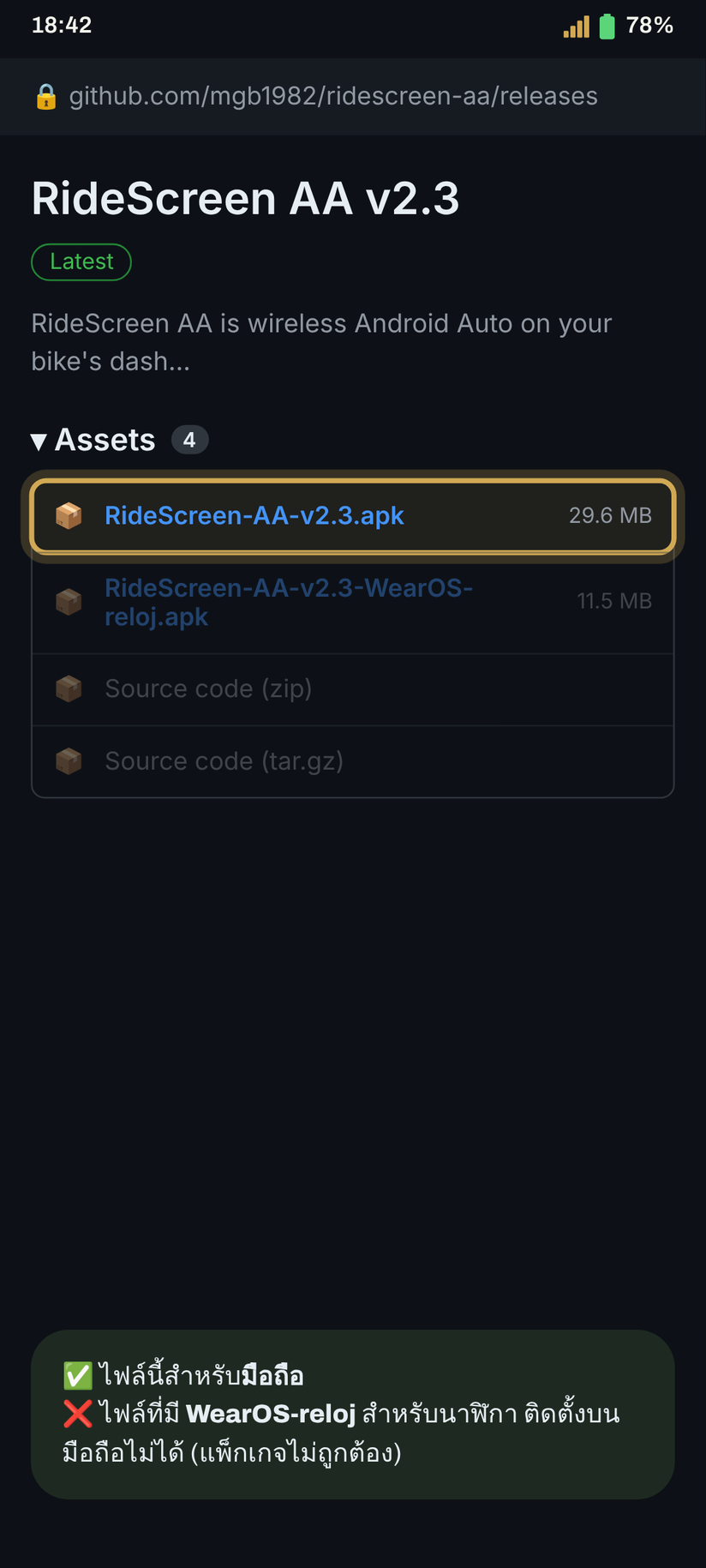
-
อนุญาตการติดตั้งจากเบราว์เซอร์
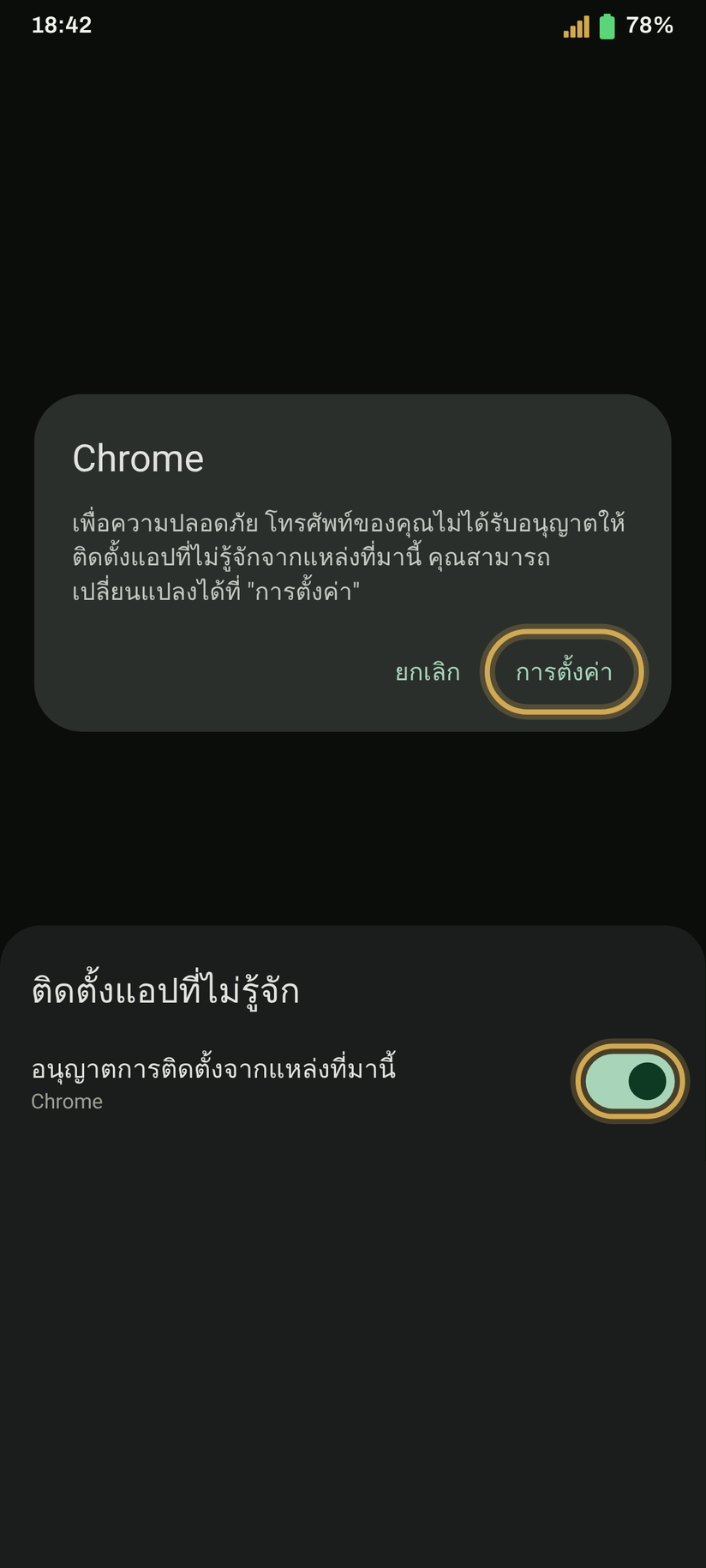
เปิดไฟล์ที่ดาวน์โหลด ถ้า Android แจ้งว่าติดตั้งแอปจากแหล่งนี้ไม่ได้ ให้แตะ การตั้งค่า เปิด อนุญาตการติดตั้งจากแหล่งที่มานี้ แล้วย้อนกลับ
จากนั้นแตะ ติดตั้ง
-
ถ้า Play Protect ขึ้นมา ให้ติดตั้งต่อไป
ข้อความนี้ขึ้นเพราะแอปยังไม่อยู่ใน Play Store แตะ รายละเอียดเพิ่มเติม แล้วแตะ ติดตั้งต่อไป
ถ้าแตะ ตกลง การติดตั้งจะถูกยกเลิก ทำซ้ำได้โดยเปิดไฟล์ APK อีกครั้ง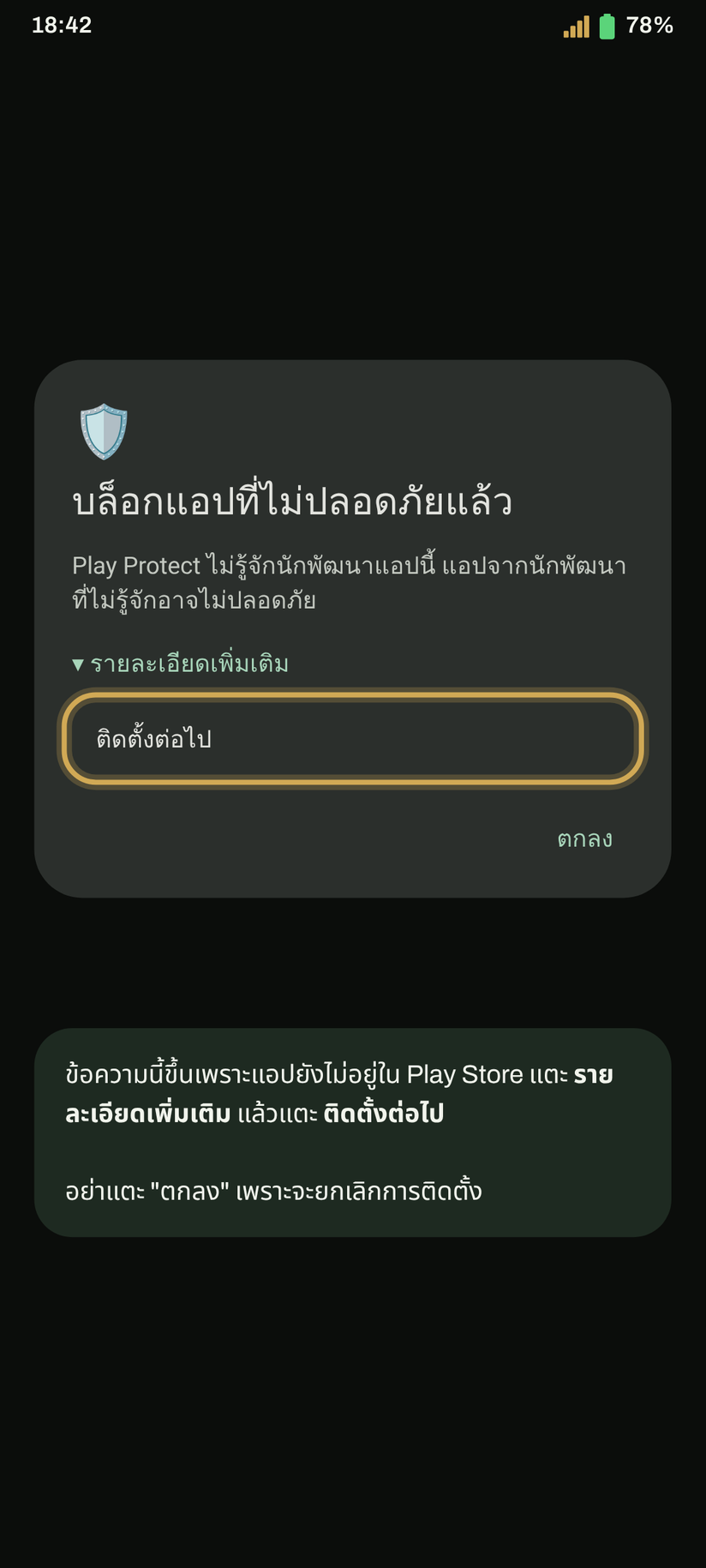
-
เปิด RideScreen และอนุญาตสิทธิ์
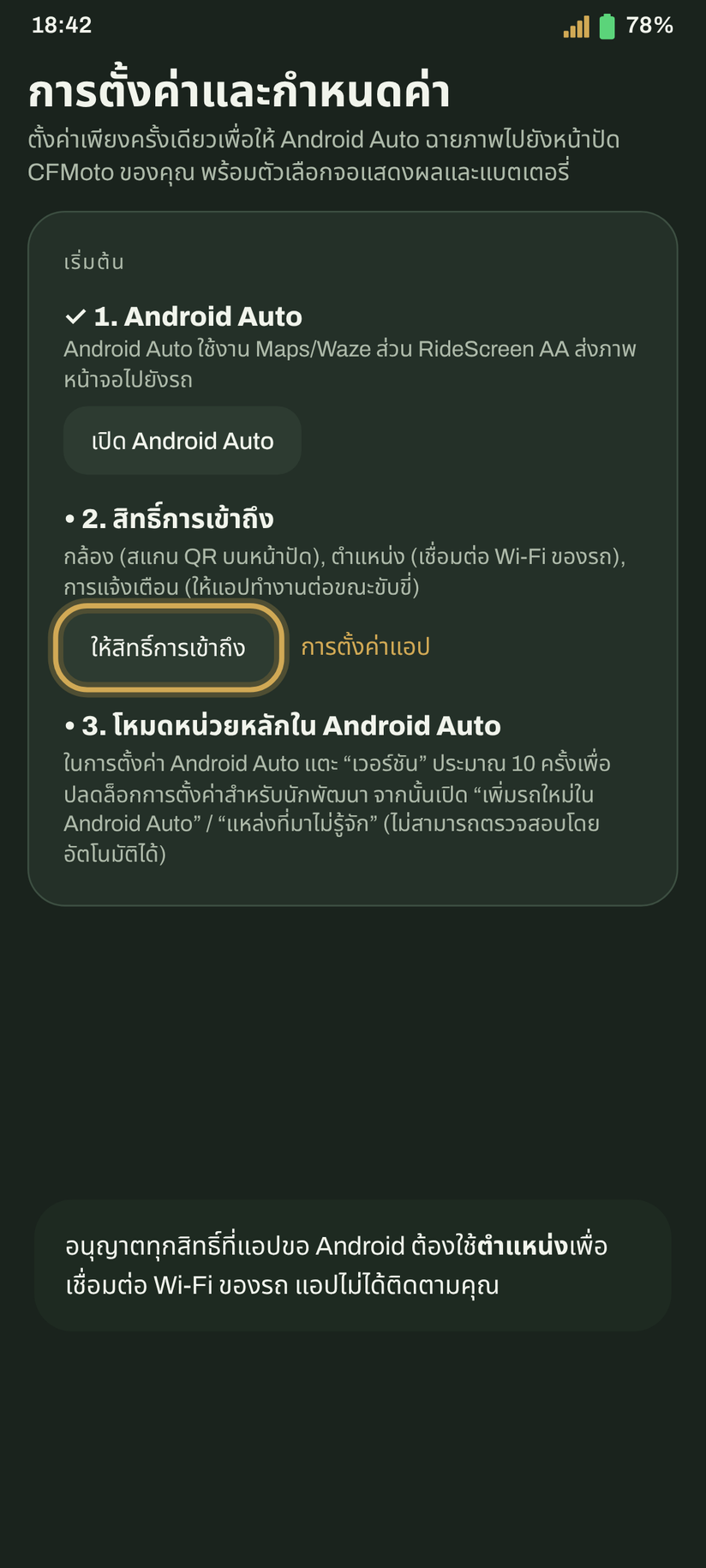
ครั้งแรกจะเปิดหน้าการตั้งค่า อนุญาตทุกสิทธิ์ที่ขอ หรือแตะ อนุญาตทั้งหมดแล้ว เพื่อตรวจทั้งหมดในครั้งเดียว
Android ต้องใช้ตำแหน่งเพื่อเชื่อมต่อ Wi‑Fi ของรถและบันทึกการเดินทาง แอปไม่ได้ติดตามคุณ
ตั้งค่า Android Auto
-
เปิดโหมดนักพัฒนาแอป
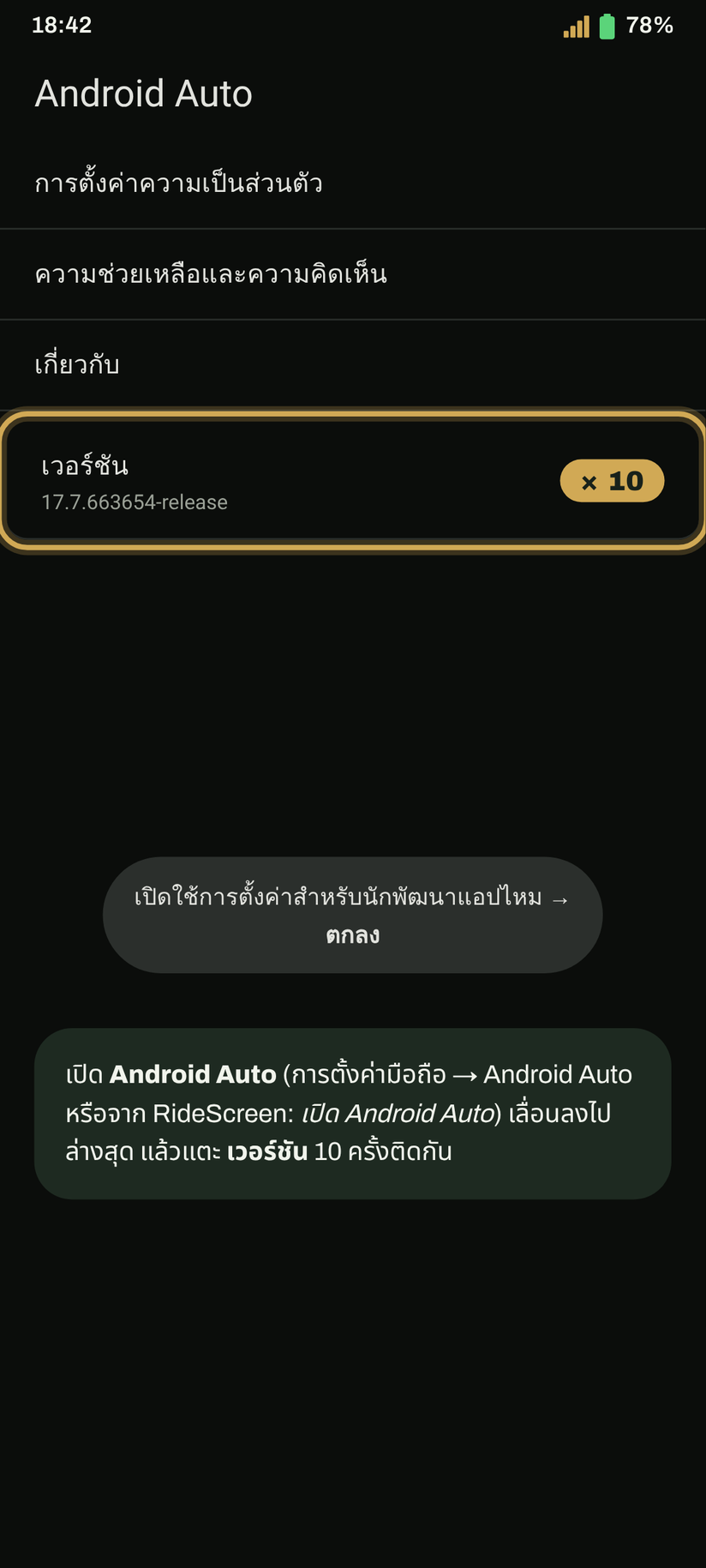
เปิดการตั้งค่า Android Auto (การตั้งค่ามือถือ → Android Auto หรือจาก RideScreen) เลื่อนลงไปล่างสุดแล้วแตะ เวอร์ชัน 10 ครั้งติดกัน ยอมรับคำเตือน
ทำแค่ครั้งเดียว
-
เริ่มเซิร์ฟเวอร์ชุดเครื่องเสียง
ในหน้าจอเดียวกัน แตะ ⋮ (มุมขวาบน) → เริ่มเซิร์ฟเวอร์ชุดเครื่องเสียง (Start head unit server)
ขั้นตอนนี้คนลืมบ่อยที่สุด มันจะปิดเองทุกครั้งที่รีสตาร์ทมือถือหรือ Android Auto อัปเดต ถ้าวันไหนเชื่อมต่อไม่ได้ ให้ทำขั้นตอนนี้ซ้ำ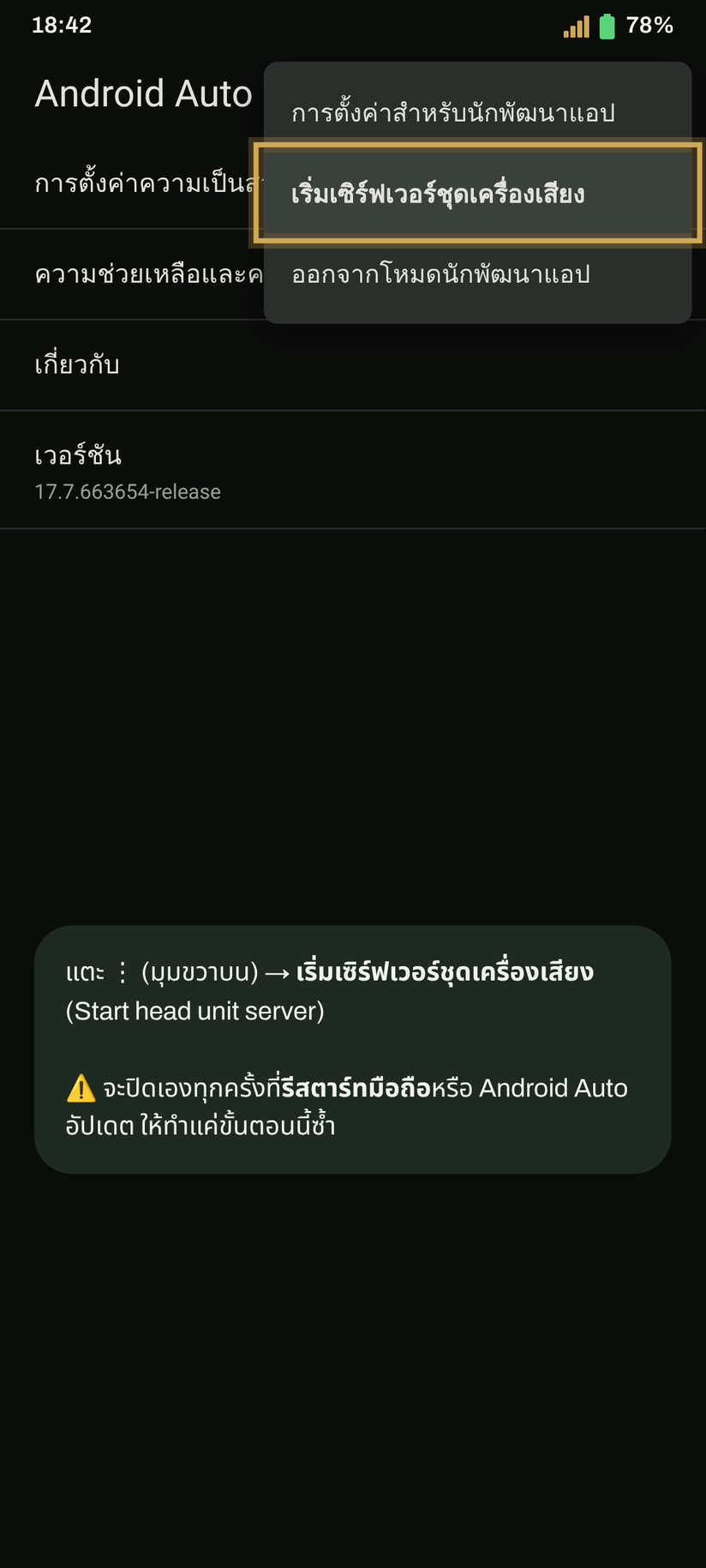
จับคู่กับรถ
-
สแกน QR บนหน้าปัด
ที่หน้าปัด เปลี่ยนไปที่หน้าจอฉายภาพมือถือ (หน้าจอ 3 ใน 125X) ที่แสดงรหัส QR ใน RideScreen แตะ สแกน (ด้านล่าง ใน เพิ่มเติม) แล้วเล็งกล้อง
QR ในเมนู Information ไม่ใช่อันที่ถูกต้อง ให้สแกน QR ของหน้าจอฉายภาพ และค้างหน้าปัดไว้ที่หน้าจอนั้นระหว่างเชื่อมต่อ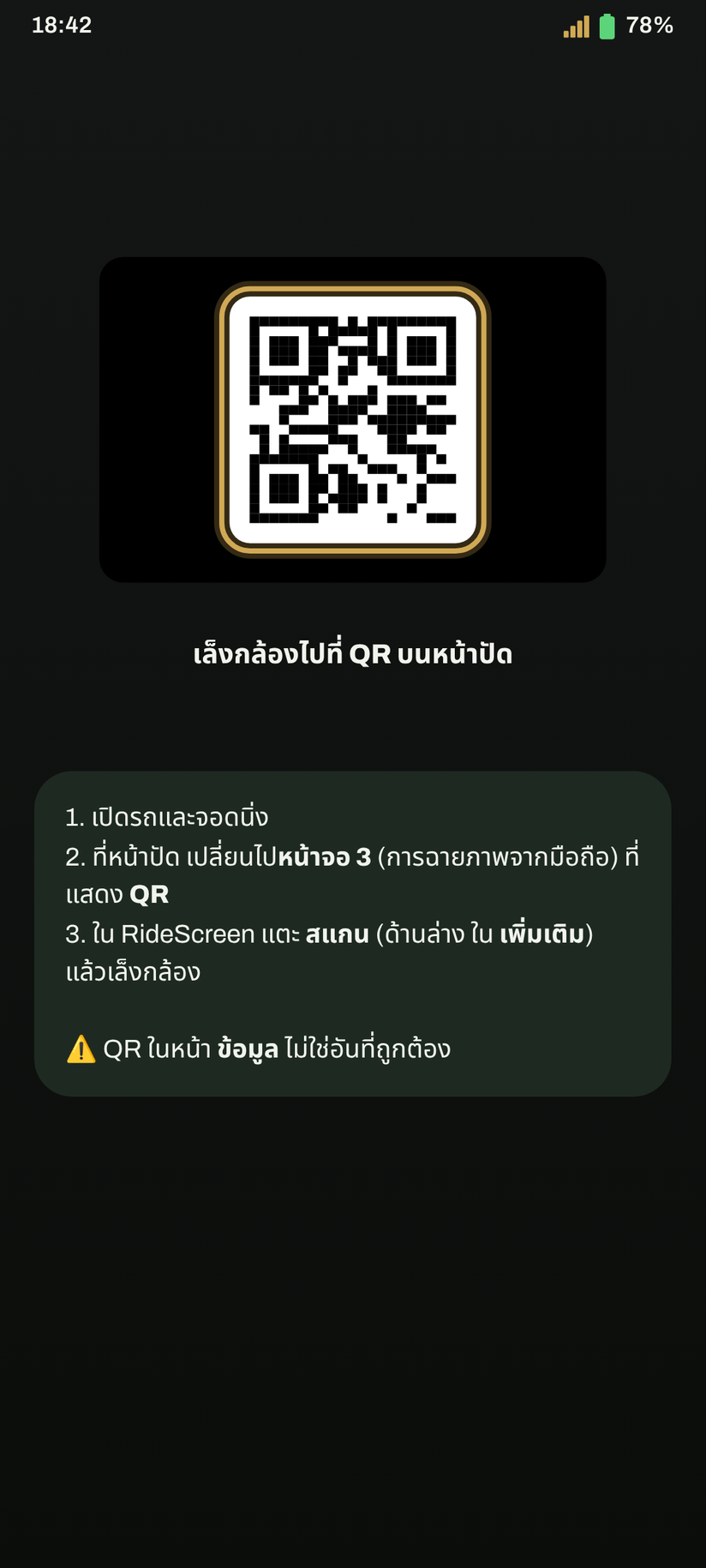
-
ยอมรับ Wi‑Fi ของรถ
แตะ เชื่อมต่อ ใน RideScreen Android จะถามว่าอนุญาตให้แอปเชื่อมต่อ Wi‑Fi ของรถไหม (ชื่อตามรถของคุณ เช่น ZT…) แตะ เชื่อมต่อ
ต้องรีบ คำขอจะหมดเวลาในหนึ่งนาทีครึ่ง ถ้าพลาด ให้แตะเชื่อมต่อในแอปอีกครั้ง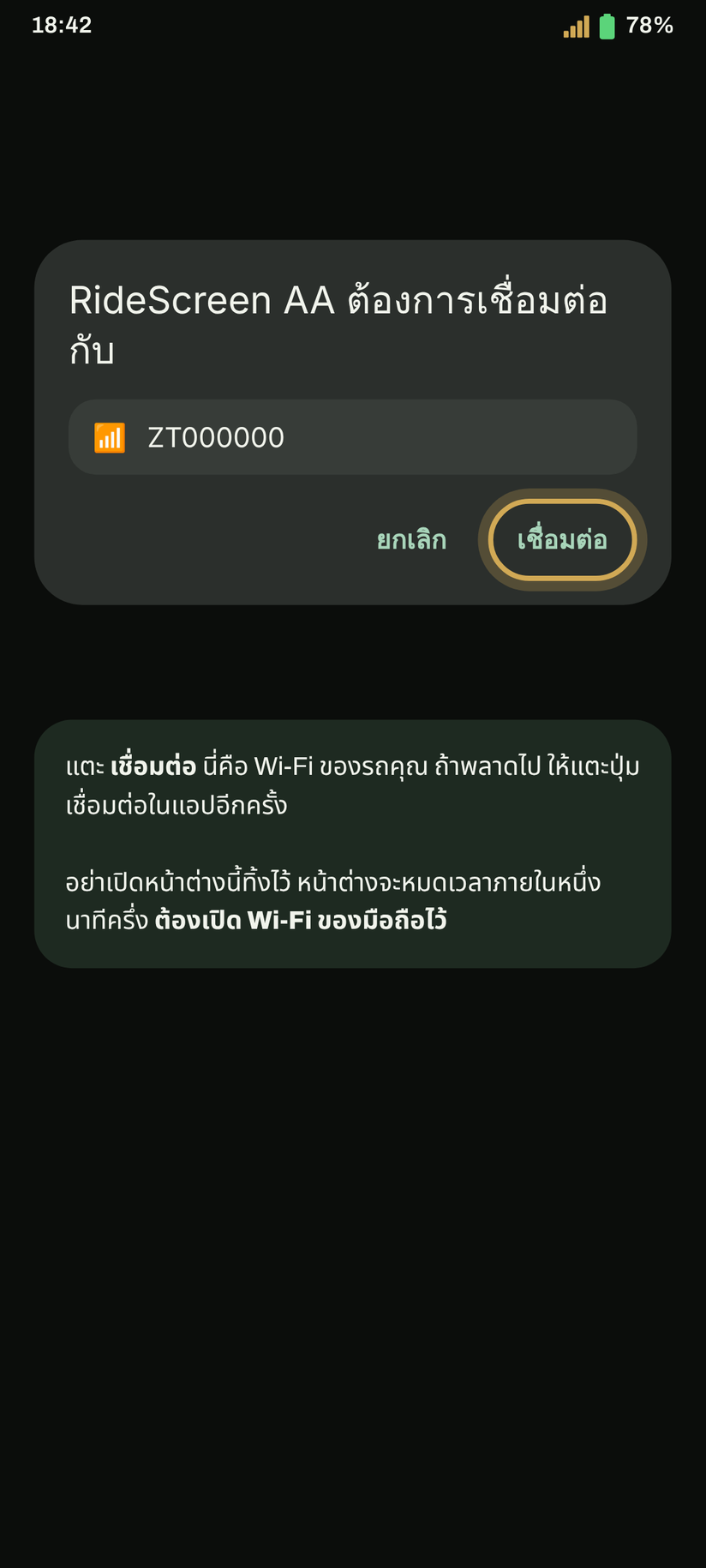
-
เสร็จแล้ว: Android Auto บนหน้าปัด
ไม่กี่วินาทีต่อมา Android Auto จะขึ้นบนหน้าจอรถ เก็บมือถือใส่กระเป๋าได้เลย
ครั้งต่อไป แค่แตะ เชื่อมต่อ ถ้าอยากให้เชื่อมต่อเองเมื่อสตาร์ทรถ: ⚙️ การตั้งค่า → เชื่อมต่อเมื่ออุปกรณ์ Bluetooth เชื่อมต่อเข้ามา → เลือก Bluetooth ของหน้าปัด (ขึ้นต้นด้วย "ZT") และอนุญาต แสดงทับบนแอปอื่นๆ
เคล็ดลับ: เมื่อเชื่อมต่อแล้ว คุณเปลี่ยนหน้าปัดไปหน้าจออื่นเพื่อดูหน้าปัดเดิมได้ แอปยังเชื่อมต่ออยู่และบันทึกการเดินทางต่อ และเมื่อกลับมาหน้าจอฉายภาพ Android Auto จะอยู่ตรงนั้นทันที
ครั้งแรกที่เชื่อมต่อ แอปจะขอสิทธิ์ไมโครโฟน: เลือก ขณะใช้แอป เพื่อใช้ "Ok Google" และปุ่มสั่งงานด้วยเสียงของอินเตอร์คอม
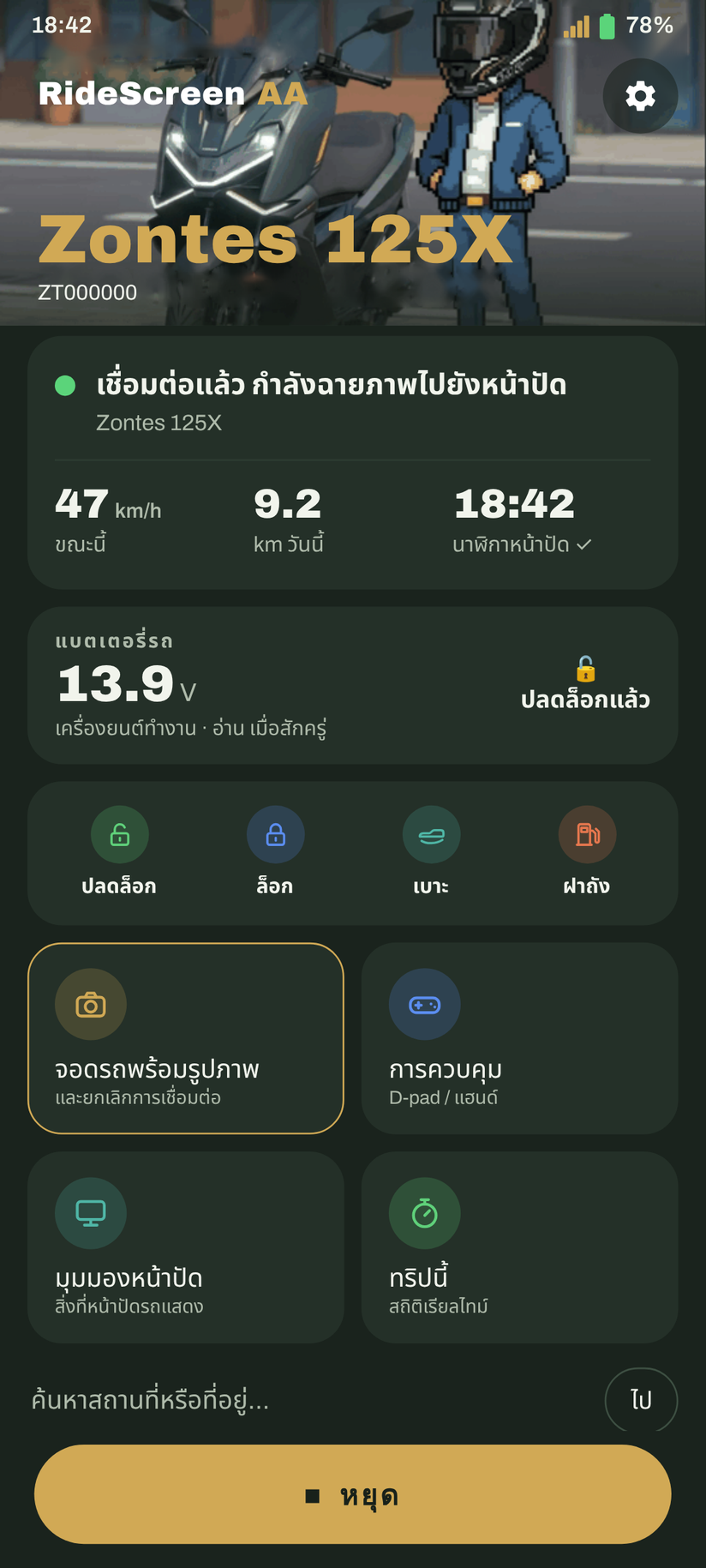
แอปแจ้งอะไร และต้องทำอย่างไร
"ไม่ได้ติดตั้งแอป" / "แพ็กเกจดูเหมือนจะไม่ถูกต้อง"ตอนติดตั้ง APK
- ตรวจว่าคุณดาวน์โหลด RideScreen-AA-v….apk ไม่ใช่ไฟล์ของนาฬิกา (WearOS-reloj)
- ถ้าดาวน์โหลดไม่ครบ ไฟล์จะเสีย: ลบแล้วดาวน์โหลดใหม่ด้วยการเชื่อมต่อที่ดี
- ถ้าขึ้นว่า "ใช้ร่วมกันไม่ได้" มือถือของคุณเป็น 32 บิต หรือใช้ Android 9 หรือเก่ากว่า แจ้งรุ่นมือถือให้เราทราบ
- ถ้าเคยมี OpenCfMoto ทางการ ของ Alexandru ให้ถอนการติดตั้งก่อน: เซ็นด้วยคีย์ต่างกัน
"อนุมัติหน้าต่างเลือก Wi‑Fi / อุปกรณ์ของโทรศัพท์…"ตอนเชื่อมต่อ
- หน้าต่าง Wi‑Fi ของรถขึ้นมาแล้วแต่ไม่ได้ยอมรับทันเวลา แตะเชื่อมต่ออีกครั้งแล้วยอมรับทันที
- ถ้าหน้าต่างไม่ขึ้นเลย: รถต้องเปิดอยู่และอยู่ใกล้ โดยหน้าปัดอยู่ที่หน้าจอฉายภาพมือถือ
- ถ้าขึ้นแต่ไม่เชื่อมต่อ ตรวจว่าคุณสแกน QR ของหน้าจอฉายภาพ ไม่ใช่ของหน้าข้อมูล ถ้าไม่แน่ใจ สแกนใหม่
"อนุญาตอุปกรณ์ใกล้เคียง / Bluetooth…"ตอนเชื่อมต่อ
- ขาดสิทธิ์ อุปกรณ์ที่อยู่ใกล้เคียง ซึ่ง Android ต้องใช้เพื่อเชื่อมต่อ Wi‑Fi และ Bluetooth ของรถ
- การตั้งค่ามือถือ → แอป → RideScreen AA → สิทธิ์ → อุปกรณ์ที่อยู่ใกล้เคียง → อนุญาต แล้วแตะเชื่อมต่อ
"ปิด Wi‑Fi ของโทรศัพท์อยู่"ตอนเชื่อมต่อ
เปิด Wi‑Fi ของมือถือ ไม่ต้องเชื่อมต่อเครือข่ายใด แอปจะเชื่อมต่อ Wi‑Fi ของรถเอง
"ปิดแอปทางการแล้วเชื่อมต่อใหม่"ตอนเชื่อมต่อ
แอปทางการของรถ (Zontes / EasyConnection / Carbit) กำลังยึดการเชื่อมต่อกับหน้าปัด การตั้งค่า → แอป → แอปนั้น → บังคับหยุด แล้วเชื่อมต่อใหม่ ถ้าไม่ได้ใช้ ถอนการติดตั้งไปเลยง่ายที่สุด
"Android Auto ไม่ได้เชื่อมต่อ" / เชื่อมต่อแล้วหลุดเชื่อมต่อ Wi‑Fi ของรถแล้ว แต่ไม่มี Android Auto
- เกือบทุกครั้งเป็นที่เซิร์ฟเวอร์ชุดเครื่องเสียง (ขั้นตอนที่ 6): แอปจะแสดงประกาศพร้อมปุ่ม เปิด Android Auto ที่นั่น ⋮ → หยุดเซิร์ฟเวอร์แล้วเริ่มใหม่ (แม้จะดูเหมือนเริ่มแล้ว: บางครั้งค้าง)
- หลังรีสตาร์ทมือถือ ต้องเริ่มใหม่ทุกครั้ง
- อย่าถอนการติดตั้งอัปเดตของ Android Auto: ไม่จำเป็นและทำให้แย่ลง
เชื่อมต่อได้ครั้งแรก แต่ไม่ได้หลังรีสตาร์ทรถหลังปิดแล้วเปิดใหม่
- เมื่อเปิดรถ ให้หน้าปัดอยู่ที่หน้าจอฉายภาพมือถือ แล้วรอประมาณ 20–30 วินาที: แอปจะหารถเอง
- ถ้ายังไม่มีภาพ แตะ หยุด แล้วแตะ เชื่อมต่อ ใน RideScreen
- ถ้ารีสตาร์ทมือถือไปแล้วระหว่างนั้น ให้เริ่มเซิร์ฟเวอร์ชุดเครื่องเสียงก่อน (ขั้นตอนที่ 6)
อยากดูหน้าปัดเดิมโดยไม่ตัดการเชื่อมต่อหน้าจออื่นๆ
- เชื่อมต่อที่หน้าจอฉายภาพมือถือเสมอ (หน้าจอ 3 ใน 125X): เป็นหน้าจอเดียวที่หน้าปัดเปิด Wi‑Fi ถ้าลองจากหน้าจออื่น แอปจะแจ้งว่าหา Wi‑Fi ของรถไม่เจอ
- เมื่อ Android Auto แสดงแล้ว เปลี่ยนไปหน้าจออื่นได้ตามต้องการ: แอปยังเชื่อมต่ออยู่ บันทึกการเดินทาง และ Android Auto ทำงานต่อเบื้องหลัง
- กลับมาหน้าจอฉายภาพ Android Auto จะอยู่ตรงนั้นทันที ไม่ต้องเชื่อมต่อใหม่
ไม่ใช่ทั้งหมดข้างต้นวิธีขอความช่วยเหลือ
ใน RideScreen แตะ ❓ ช่วยเหลือ → แชร์บันทึก ทันทีหลังเกิดปัญหา แล้วส่งเข้ากลุ่มพร้อมบอกรุ่นรถและมือถือ บันทึกไม่มีรหัสผ่านหรือหมายเลขซีเรียล
RideScreen AA ฟรีและเป็นโอเพนซอร์ส พัฒนาต่อจาก OpenCfMoto ของ Alexandru (zanderp) ไม่ใช่แอปทางการของ Zontes ภาพหน้าจอเป็นเพียงตัวอย่าง ข้อความจริงบนมือถือของคุณอาจต่างไปเล็กน้อย