Installieren und verbinden in 10 Minuten
Android Auto im Display deiner Zontes, Schritt für Schritt. Beim ersten Mal dauert es ein paar Minuten; danach reicht ein Tippen, oder nicht einmal das.
Hast du eine Wear-OS-Uhr? Mach danach mit der Anleitung für die Uhr weiter.
- Ein Handy mit Android 10 oder neuer, 64 Bit (fast jedes aus den letzten 5 Jahren).
- Android Auto installiert und aktuell aus dem Play Store. Öffne es einmal und akzeptiere die Bedingungen.
- WLAN des Handys eingeschaltet. Du musst mit keinem Netz verbunden sein.
- Wenn du die offizielle App des Motorrads hast (Zontes / EasyConnection / Carbit), schließe sie: Einstellungen → Apps → diese App → Beenden erzwingen.
- Das Motorrad eingeschaltet und abgestellt, für die erste Kopplung.
App installieren
-
Die Handy-APK herunterladen
Tippe auf den Button: Die neueste Version wird direkt heruntergeladen (RideScreen-AA-v2.4.1.apk oder die aktuelle).
APK herunterladenLieber GitHub? Tippe auf der Seite der neuesten Version unter Assets auf die APK, die mit RideScreen-AA-v beginnt.
Lade nicht die mit WearOS-reloj markierte herunter: Sie ist für die Uhr, und auf dem Handy heißt es, das Paket sei ungültig.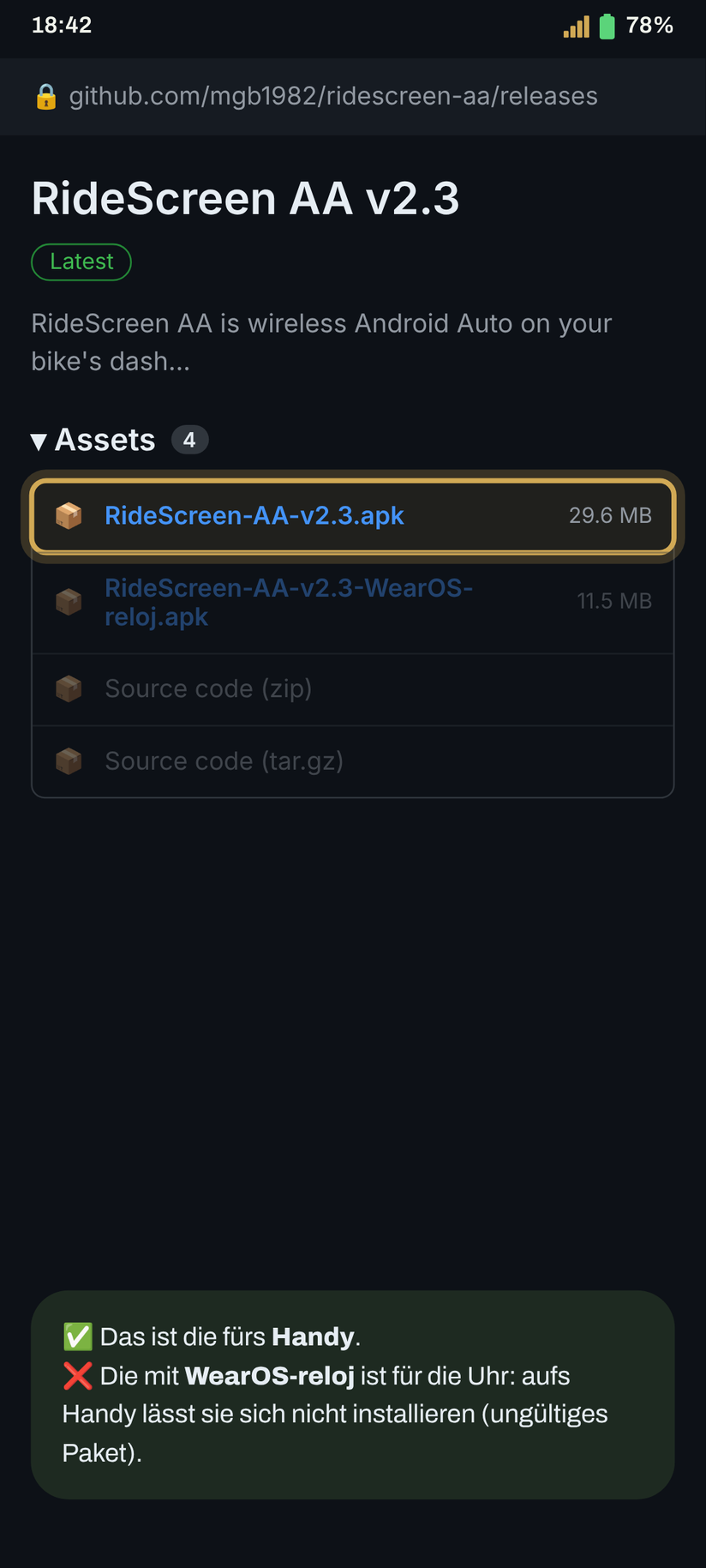
-
Installationen aus dem Browser erlauben
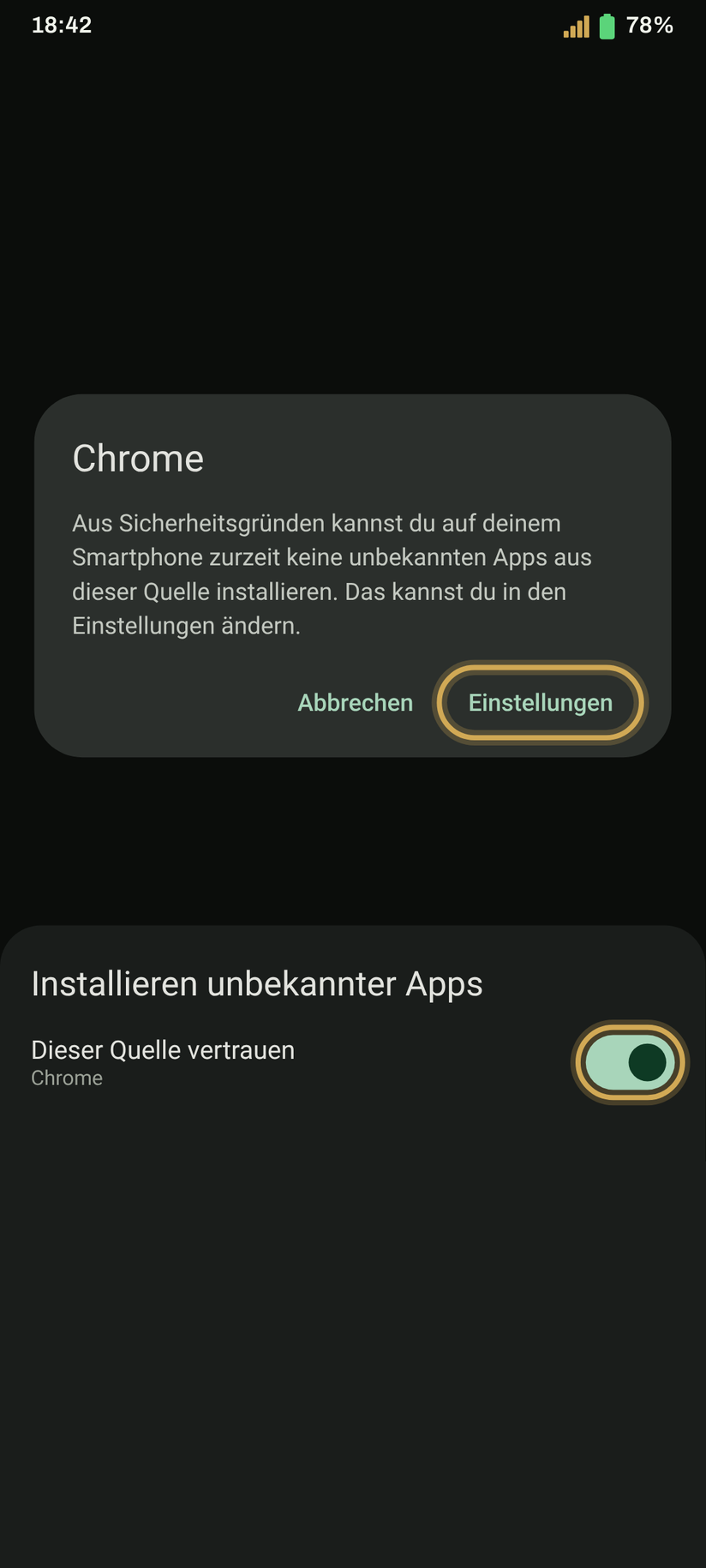
Öffne die heruntergeladene Datei. Wenn Android meldet, dass es aus dieser Quelle keine Apps installieren kann, tippe auf Einstellungen, schalte Dieser Quelle vertrauen ein und geh zurück.
Tippe dann auf Installieren.
-
Wenn Play Protect erscheint: trotzdem installieren
Erscheint, weil die App noch nicht im Play Store ist. Tippe auf Weitere Details und dann auf Trotzdem installieren.
Wenn du auf OK tippst, wird die Installation abgebrochen. Du kannst sie wiederholen, indem du die APK erneut öffnest.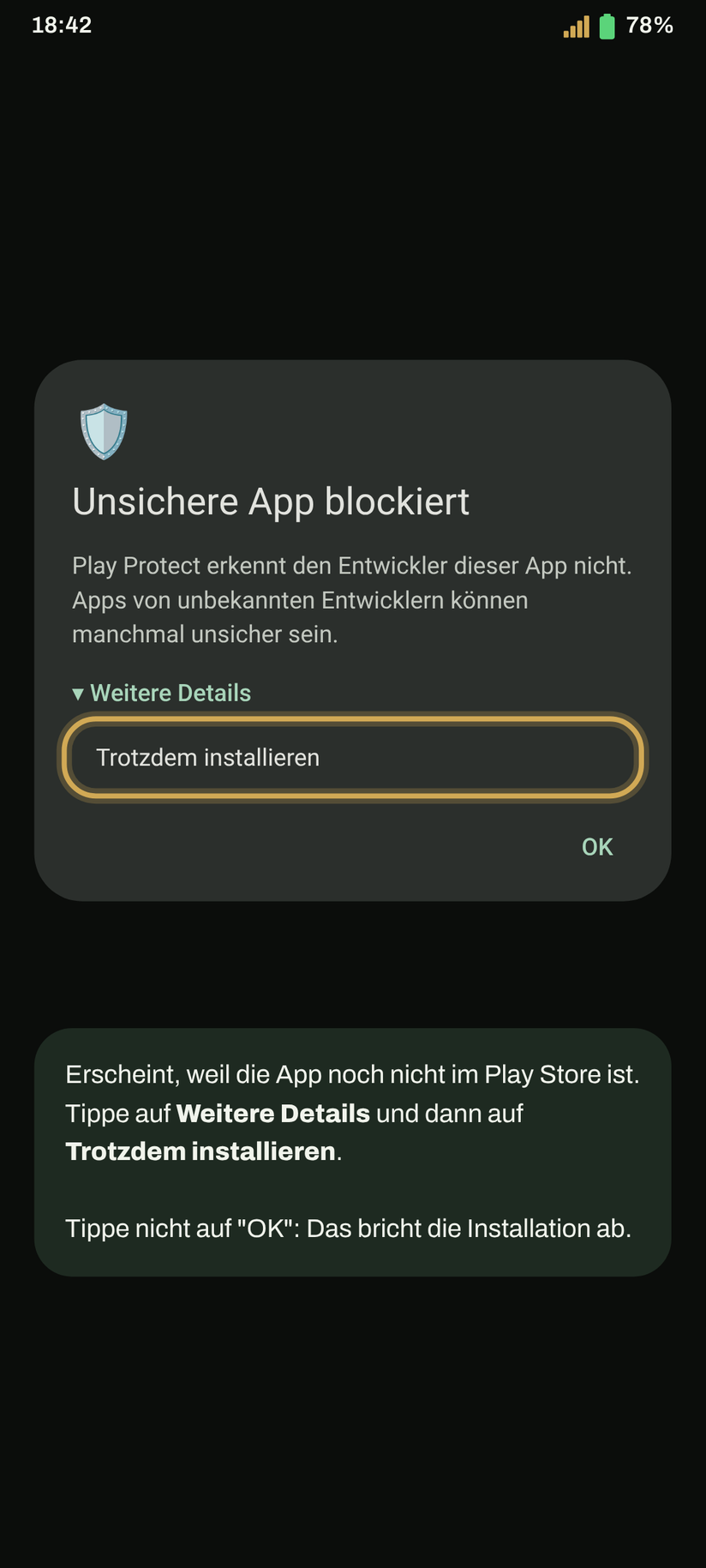
-
RideScreen öffnen und die Berechtigungen erlauben
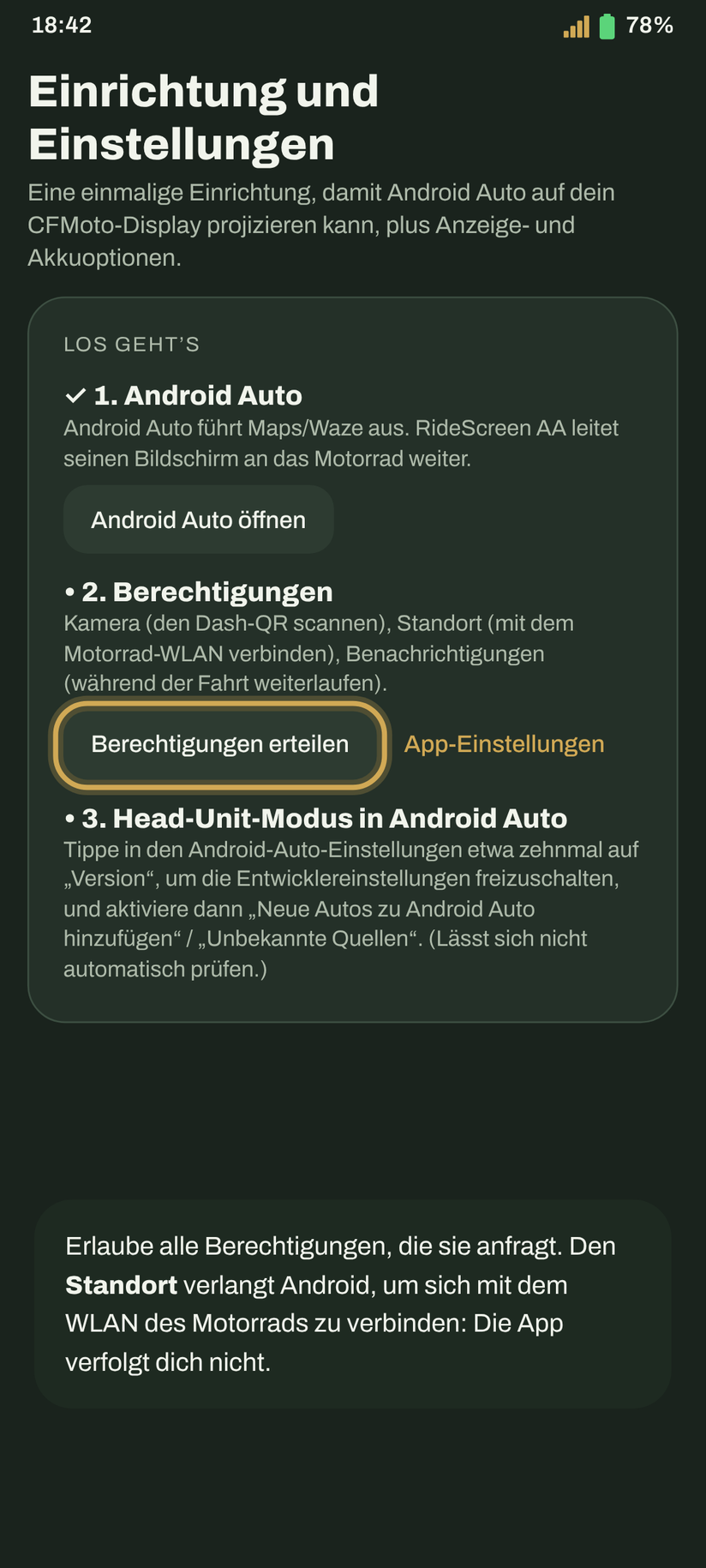
Beim ersten Mal öffnen sich die Einstellungen. Erlaube alle Berechtigungen, die sie anfragt, oder tippe auf Alle Berechtigungen erteilt, um alle auf einmal zu prüfen.
Android verlangt den Standort, um sich mit dem WLAN des Motorrads zu verbinden und deine Fahrten zu speichern. Die App verfolgt dich nicht.
Android Auto einrichten
-
Entwicklermodus einschalten
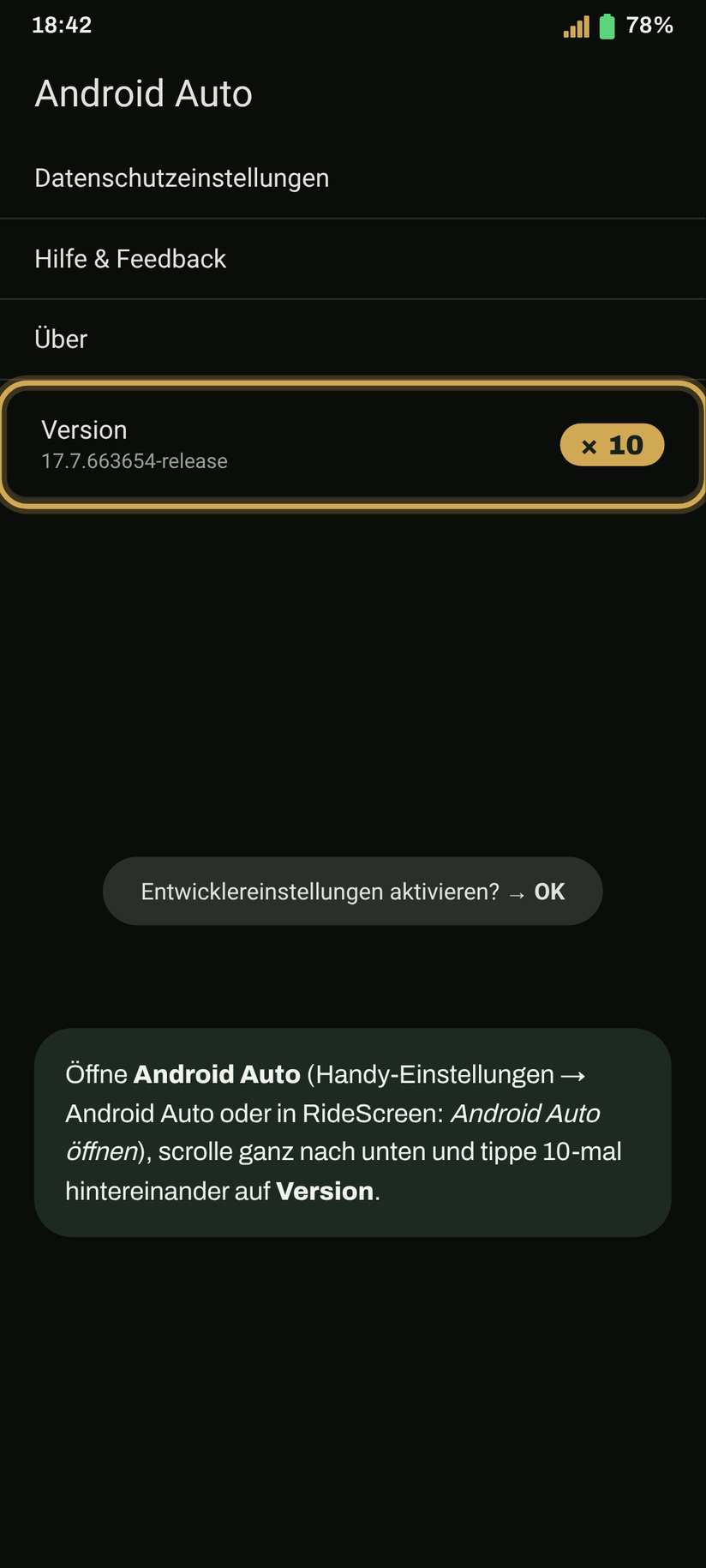
Öffne die Einstellungen von Android Auto (Handy-Einstellungen → Android Auto oder aus RideScreen). Scrolle ganz nach unten und tippe 10-mal hintereinander auf Version. Bestätige die Warnung.
Das musst du nur einmal machen.
-
Den Server für das Infotainmentsystem starten
Tippe auf demselben Bildschirm auf ⋮ (oben rechts) → Server für Infotainmentsystem starten (Start head unit server).
Diesen Schritt vergessen die meisten. Er schaltet sich jedes Mal ab, wenn du das Handy neu startest oder Android Auto sich aktualisiert. Wenn es eines Tages nicht verbindet, wiederhole einfach diesen Schritt.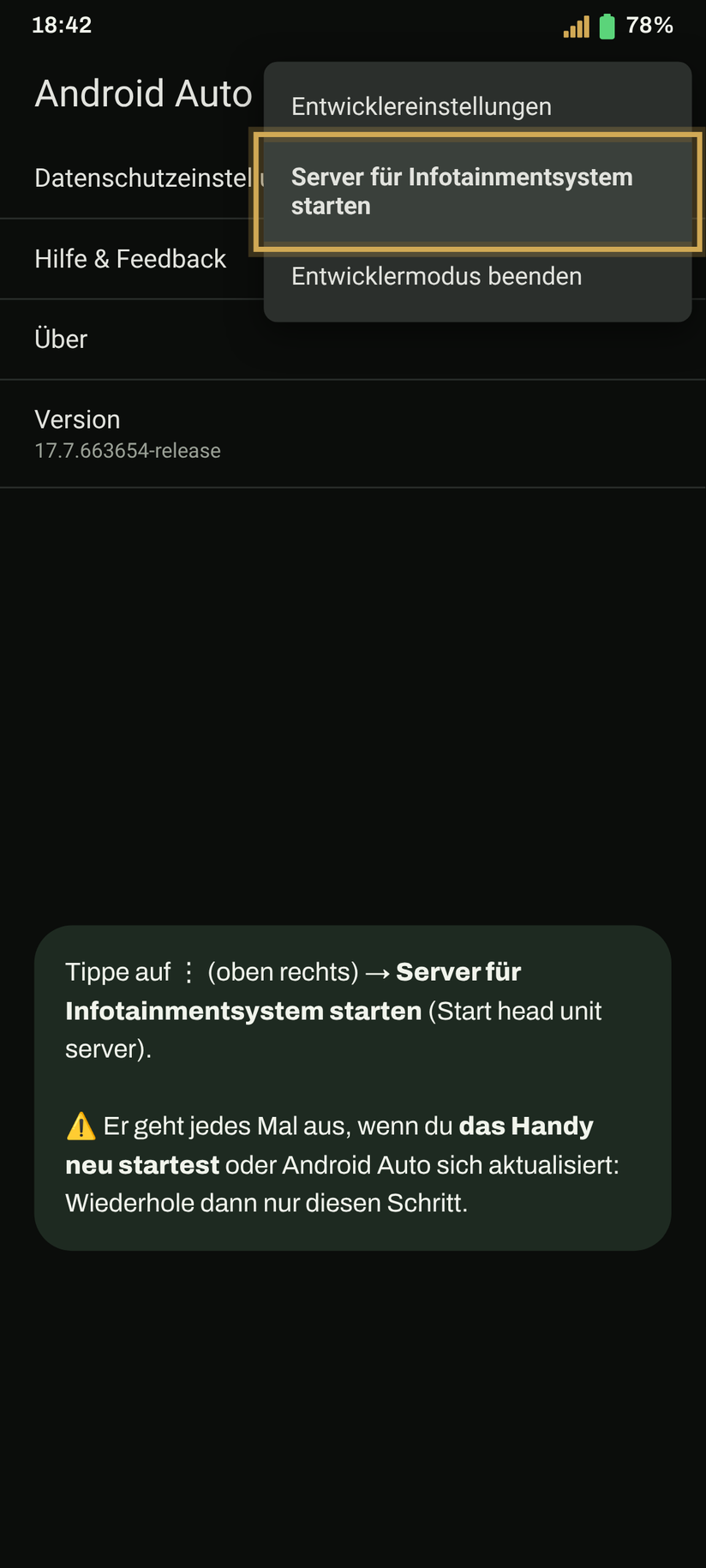
Mit dem Motorrad koppeln
-
Den QR-Code im Display scannen
Wechsle im Display zur Spiegelungsansicht (Ansicht 3 bei der 125X): dem Bildschirm für die Handy-Projektion, der einen QR-Code zeigt. Tippe in RideScreen auf Scan (unten, unter Mehr) und richte die Kamera darauf.
Der QR unter Information ist nicht der richtige: Scanne den in der Spiegelungsansicht. Lass das Display auf diesem Bildschirm, während es sich verbindet.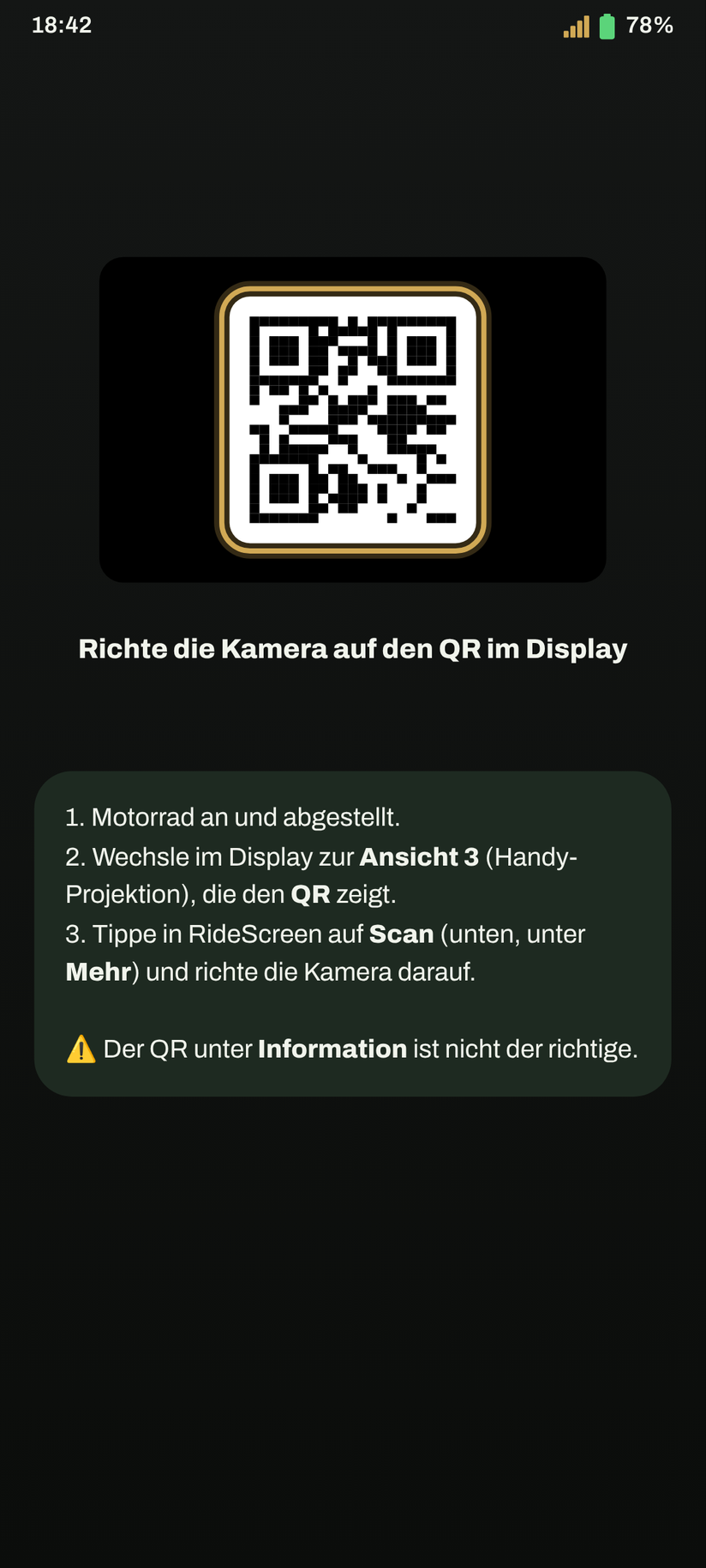
-
Das WLAN des Motorrads annehmen
Tippe in RideScreen auf Verbinden. Android fragt, ob sich die App mit dem WLAN des Motorrads verbinden darf (es heißt wie dein Motorrad, z. B. ZT…). Tippe auf Verbinden.
Sei schnell: Die Abfrage läuft nach anderthalb Minuten ab. Wenn du sie verpasst, tippe in der App erneut auf Verbinden.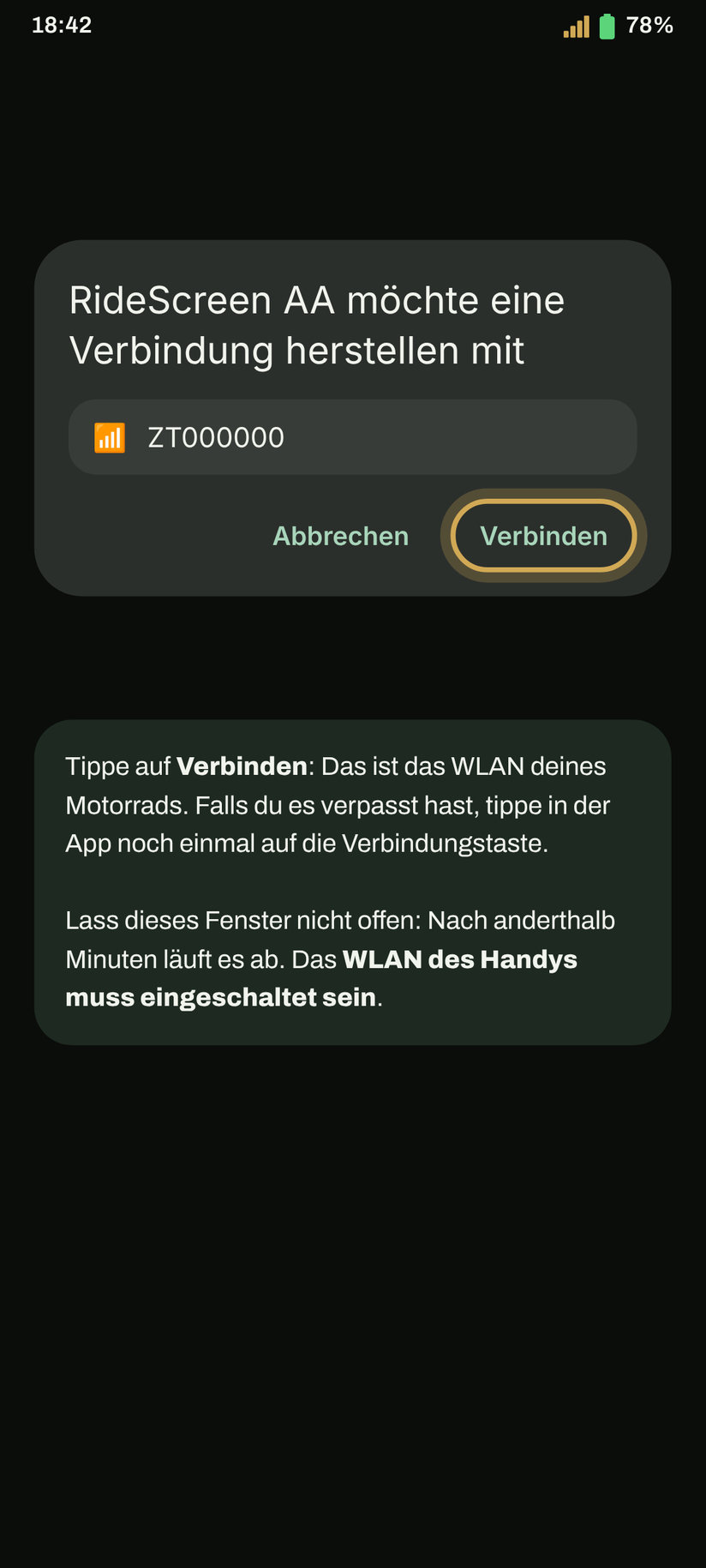
-
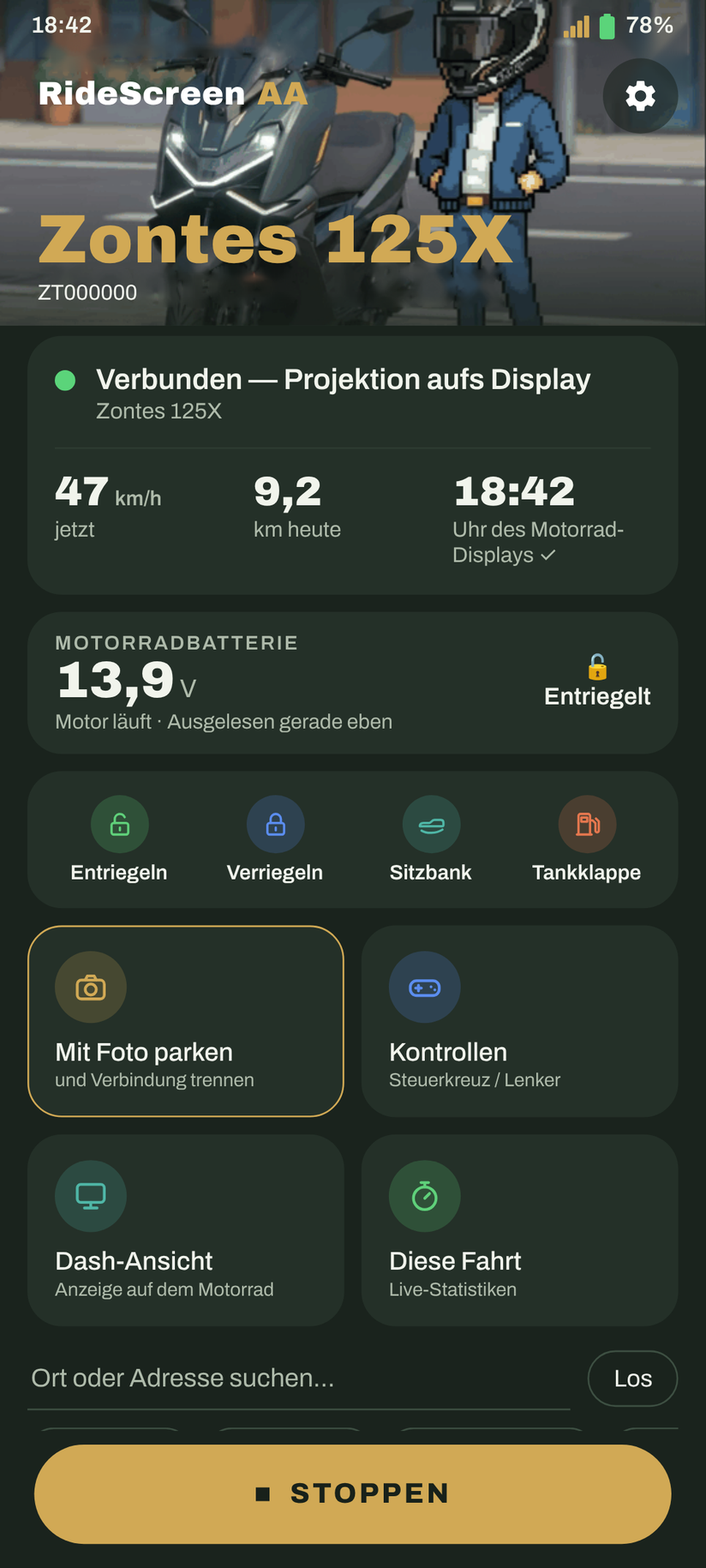
Fertig: Android Auto im Display
Ein paar Sekunden später erscheint Android Auto auf dem Bildschirm des Motorrads. Du kannst das Handy einstecken.
Nächstes Mal reicht ein Tippen auf Verbinden. Damit sie sich beim Starten des Motorrads von selbst verbindet: ⚙️ Einstellungen → Verbinden, wenn sich ein Bluetooth-Gerät verbindet → wähle das Bluetooth des Displays (beginnt mit „ZT“) und erlaube Über anderen Apps einblenden.
Tipp: Sobald die Verbindung steht, kannst du im Display zu einer anderen Ansicht wechseln, um das Original-Display zu sehen. Die App bleibt verbunden und zeichnet die Fahrt weiter auf, und wenn du zur Spiegelungsansicht zurückkehrst, ist Android Auto sofort da.
Beim ersten Verbinden fragt die App nach dem Mikrofon: Wähle Bei Nutzung der App, damit du „Ok Google“ und die Sprachtaste deines Headsets nutzen kannst.
Was die App sagt und was zu tun ist
„App nicht installiert“ / „Paket scheint ungültig zu sein“Beim Installieren der APK
- Prüfe, ob du RideScreen-AA-v….apk heruntergeladen hast und nicht die für die Uhr (WearOS-reloj).
- Wenn der Download abgebrochen ist, ist die Datei beschädigt: Lösche sie und lade sie mit guter Verbindung neu herunter.
- Wenn „nicht kompatibel“ erscheint, ist dein Handy 32 Bit oder hat Android 9 oder älter. Sag uns dein Handymodell.
- Wenn du das offizielle OpenCfMoto von Alexandru hattest, deinstalliere es zuerst: Sie sind mit unterschiedlichen Schlüsseln signiert.
„Bestätige den WLAN- / Geräteauswahldialog des Telefons…“Beim Verbinden
- Die WLAN-Abfrage des Motorrads kam und wurde nicht rechtzeitig bestätigt. Tippe erneut auf Verbinden und bestätige sofort.
- Wenn die Abfrage nie erscheint: Das Motorrad muss an und in der Nähe sein, mit dem Display in der Spiegelungsansicht.
- Wenn sie erscheint, aber keine Verbindung zustande kommt, prüfe, ob du den QR in der Spiegelungsansicht gescannt hast und nicht den unter Information. Im Zweifel scanne ihn noch einmal.
„Erteile die Berechtigung für Geräte in der Nähe / Bluetooth…“Beim Verbinden
- Die Berechtigung Geräte in der Nähe fehlt; Android verlangt sie, um sich mit WLAN und Bluetooth des Motorrads zu verbinden.
- Handy-Einstellungen → Apps → RideScreen AA → Berechtigungen → Geräte in der Nähe → Zulassen. Dann auf Verbinden tippen.
„Das WLAN des Telefons ist aus“Beim Verbinden
Schalte das WLAN des Handys ein. Du musst dich mit keinem Netz verbinden: Die App verbindet sich selbst mit dem des Motorrads.
„Schließe die offizielle App und verbinde erneut“Beim Verbinden
Die offizielle App des Motorrads (Zontes / EasyConnection / Carbit) hält die Verbindung zum Display. Einstellungen → Apps → diese App → Beenden erzwingen, dann erneut verbinden. Wenn du sie nicht nutzt, deinstallierst du sie am besten.
„Android Auto wurde nicht verbunden“ / verbindet und trennt sichWLAN des Motorrads verbunden, aber kein Android Auto
- Fast immer ist es der Server für das Infotainmentsystem (Schritt 6): Die App zeigt einen Hinweis mit dem Button Android Auto öffnen. Dort ⋮ → Server stoppen und wieder starten (auch wenn er gestartet aussah: manchmal hängt er).
- Nach einem Neustart des Handys musst du ihn immer neu starten.
- Deinstalliere keine Android-Auto-Updates: Das ist nicht nötig und macht es schlimmer.
Verbindet beim ersten Mal, aber nicht nach dem Neustart des MotorradsNach dem Aus- und Einschalten
- Stell das Display beim Einschalten auf die Spiegelungsansicht und warte etwa 20–30 Sekunden: Die App findet das Motorrad von selbst.
- Wenn immer noch kein Bild kommt, tippe in RideScreen auf Stoppen und dann auf Verbinden.
- Wenn du das Handy zwischendurch neu gestartet hast, starte zuerst den Server für das Infotainmentsystem (Schritt 6).
Ich will das Original-Display sehen, ohne zu trennenAndere Ansichten
- Verbinde immer in der Spiegelungsansicht (Ansicht 3 bei der 125X): Nur dort schaltet das Display sein WLAN ein. Wenn du es aus einer anderen versuchst, sagt die App, dass sie das WLAN des Motorrads nicht findet.
- Sobald Android Auto zu sehen ist, wechsle jederzeit zu einer anderen Ansicht: Die App bleibt verbunden, zeichnet die Fahrt auf und Android Auto läuft im Hintergrund weiter.
- Zurück zur Spiegelungsansicht, und Android Auto ist sofort da, ohne neu zu verbinden.
Nichts davonSo bekommst du Hilfe
Tippe in RideScreen direkt nach dem Fehler auf ❓ Hilfe → Protokolle teilen und schick es an die Gruppe, mit deinem Motorrad und Handy. Die Protokolle enthalten keine Passwörter oder Seriennummern.
RideScreen AA ist kostenlos und Open Source, basiert auf OpenCfMoto von Alexandru (zanderp). Es ist keine offizielle Zontes-App. Die Screenshots sind Beispiele: Die genauen Texte können auf deinem Handy abweichen.